Pro es el mismo estudio que Simple, pero abierto por dentro. En Simple eliges un estilo y mueves tres o cuatro controles; en Pro ves todo lo que hay detrás: el afinador, cada efecto en orden, la línea de tiempo con tus tomas y el mezclador. Esta página recorre la pantalla de arriba abajo.
Si prefieres que te lo enseñe la app, ve a Ajustes → Ayuda → Tour de Pro.
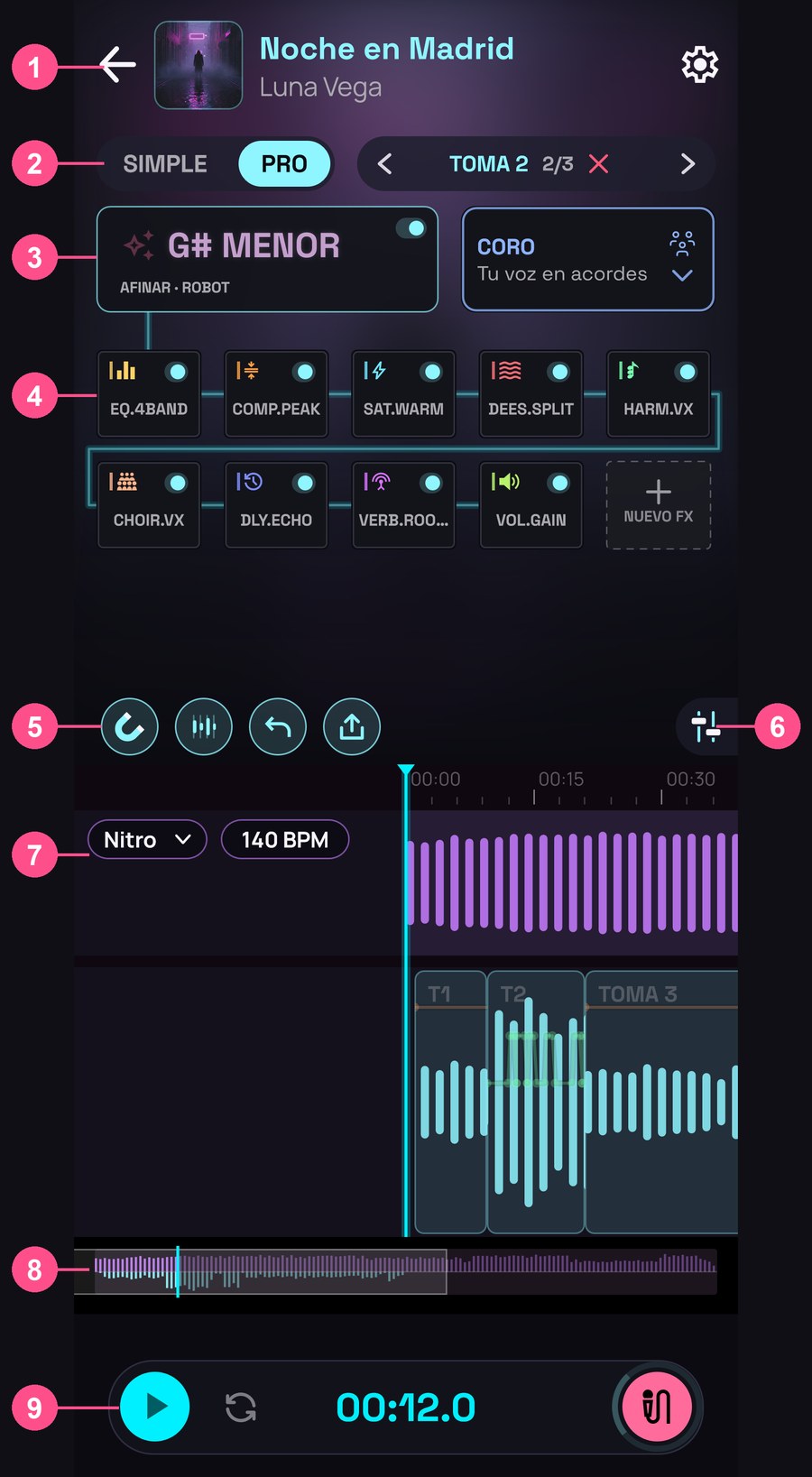
- La cabecera: Biblioteca, portada, nombre de la canción y Ajustes.
- El interruptor Simple | Pro y el selector de tomas.
- La tarjeta del afinador y, a su derecha, el selector de estilo.
- La rejilla de efectos, en el orden en que suenan.
- La fila de herramientas: ajustar al beat, Beat Lock, deshacer y compartir.
- La pestaña del mezclador.
- La línea de tiempo: el carril del beat con sus chips y, debajo, el de la voz con tus tomas.
- La canción entera en pequeño, para saltar a cualquier punto.
- El transporte: reproducir, bucle, el tiempo y el botón de grabar.
Abajo, cada parte con detalle.
Simple | Pro
El interruptor Simple | Pro, arriba a la izquierda, cambia de modo. La parte de en medio de la pantalla cambia; la cabecera, el selector de tomas y el transporte se quedan igual. Tu canción no cambia: es la misma, vista de otra forma. VRaptor recuerda el modo para la próxima vez.
Al pasar a Simple se cierra lo que tuvieras abierto en Pro (el panel de un efecto, el mezclador, el editor de curvas) y se suelta la toma elegida.
La cabecera
De izquierda a derecha:
- ‹: vuelve a la Biblioteca.
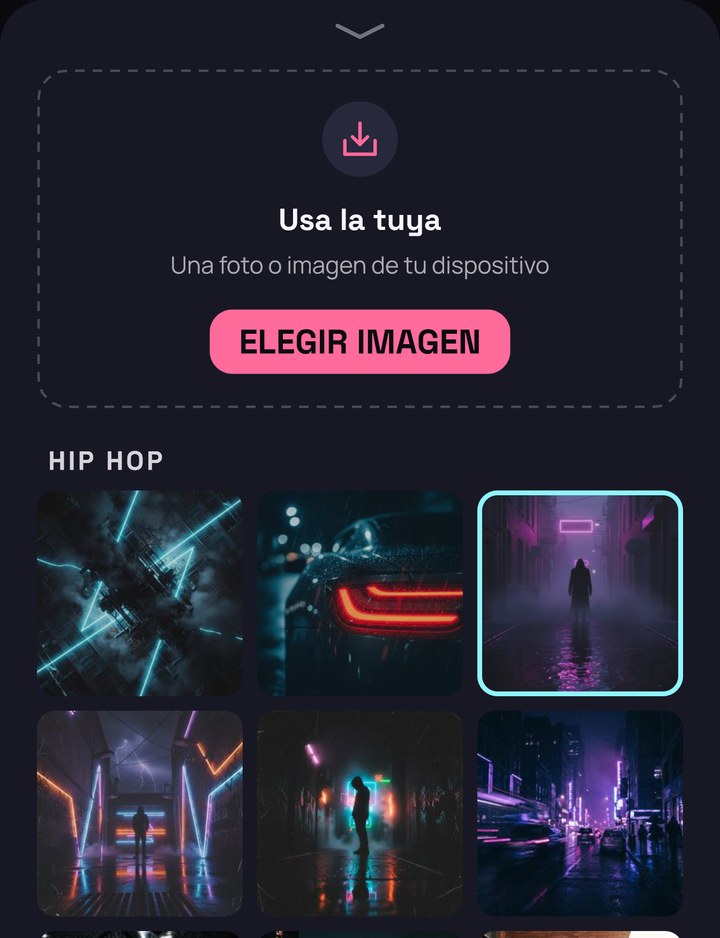
- La portada: tócala para elegir otra. En la tarjeta Usa la tuya puedes poner una foto de la galería (Elegir imagen) o, en los móviles que lo permiten, hacer una nueva con el botón de la cámara.
- El nombre de la canción: tócalo para cambiarlo. Debajo, el artista (o Añadir artista): tócalo para escribirlo.
- El engranaje: abre Ajustes.
Debajo, a la derecha, está el selector de tomas (‹ TOMA 3 2/3 × ›). Todo lo que cambias en la parte de arriba de Pro se aplica a la toma que enseña. Lo cuenta Tomas.
La tarjeta del afinador
La tarjeta grande de la izquierda es el afinador. Siempre es lo primero que pasa por tu voz, y no se puede mover ni quitar.
- La tonalidad a la que afina tu voz (por ejemplo, A MENOR). Si va delante el icono de detección encendido, la está sacando de lo que cantas.
- Debajo, AFINAR · y cómo de fuerte afina: NATURAL, PRECISA o ROBOT. AFINAR · NO si está apagado.
- El interruptor, arriba a la derecha, lo enciende y lo apaga. Toca la esquina: no hace falta acertar en el interruptor pequeño.
- SEGÚN BEAT, abajo a la derecha, aparece cuando el afinador no está en la tonalidad del beat. Tócalo y tu voz se afina a la tonalidad del beat.
- Toca la tarjeta para abrir el panel del afinador.
Todo esto se explica en El afinador.
El selector de estilo
A la derecha del afinador está el estilo de la toma: su nombre, su descripción corta y su icono, con una flecha debajo. Si has cambiado algo a mano, dice Personalizado · Tu propio estilo. Si estás probando un estilo Premium, lleva un candado.
Tócalo para abrir la lista:
- Todos los estilos de VRaptor, en el mismo orden que en Simple, cada uno con una frase que dice cómo suena. Los Premium llevan candado, pero puedes probarlos igual en tus tomas: Premium solo hace falta para exportar.
- Debajo, MIS ESTILOS: los estilos que has guardado tú, y las opciones Guardar y Actualizar. Lo cuenta Mis estilos.
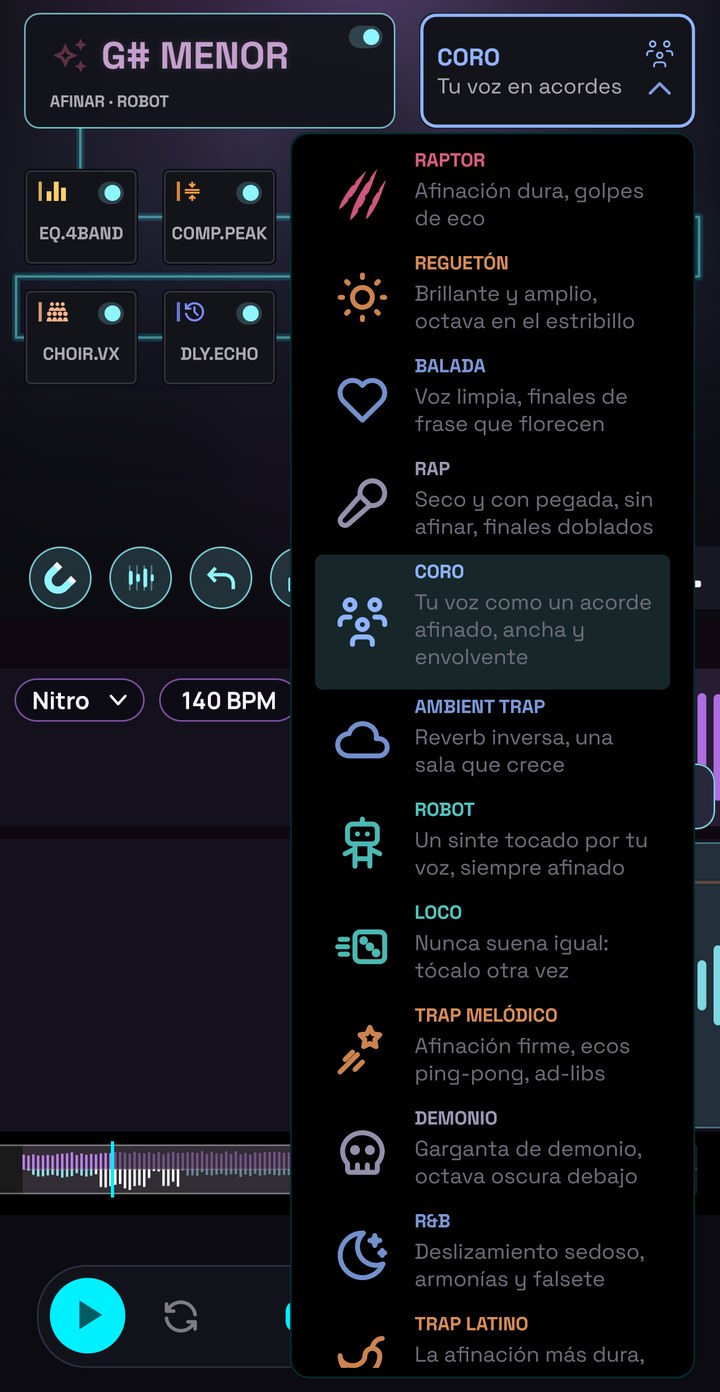
Al elegir un estilo, la toma cambia de sonido, pero conserva su tonalidad: el estilo no toca la tonalidad a la que afinas. Si eliges LOCO, cada vez que lo eliges sale una combinación distinta: tócalo otra vez para otra.
Elegir un estilo se puede deshacer con Deshacer.
Los efectos
Debajo del afinador está la rejilla de efectos: cinco por fila, en el orden en que pasa tu voz por ellos (de izquierda a derecha y de arriba abajo, después del afinador). Una línea los une en ese orden. El orden importa: no suena igual una reverb antes que una distorsión que después.
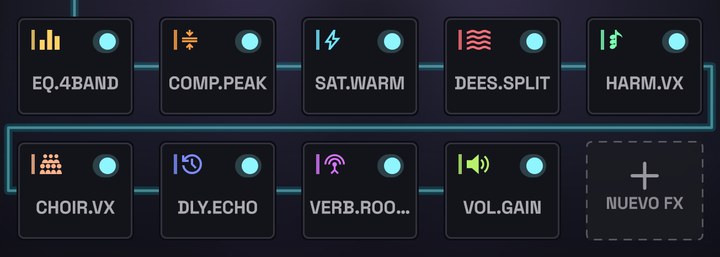
Cada efecto es una tarjeta con su icono, una franja de su color, su nombre corto (por ejemplo, VERB.ROOM o DLY.ECHO) y un interruptor en la esquina de arriba a la derecha.
- Toca un efecto para abrir su panel. El panel baja desde arriba con todos sus valores. Toca otro efecto para cambiar de panel; toca el mismo, la flecha de abajo del panel, o deslízalo hacia arriba para cerrarlo. Cada efecto se explica en Efectos.
- Toca la esquina del interruptor para encenderlo o apagarlo sin abrirlo. Apagado, la tarjeta se ve gris.
- Mantén pulsado un efecto medio segundo: se levanta y aparece la cuadrícula. Arrástralo a otro hueco para cambiar el orden.
- Arrástralo fuera de la cuadrícula para quitarlo: se pone rojo. Al soltar, desaparece. Si te arrepientes antes de soltar, vuelve a meterlo en la cuadrícula.
- NUEVO FX, el hueco con un + después del último efecto, abre la lista de efectos con una frase de cada uno. Toca uno y se añade al final de la cadena.

Caben 15 efectos, además del afinador. Con 15, NUEVO FX desaparece.
Si el teléfono no da abasto, verás El audio se corta: «Demasiados efectos para este teléfono. Prueba a quitar o apagar alguno.»
Los cambios en los efectos (valores, añadir, quitar, reordenar) no se deshacen con Deshacer. Y en cuanto tocas algo a mano, el estilo pasa a Personalizado. Si te gusta cómo ha quedado, guárdalo en Mis estilos.
La fila de herramientas
Sobre la línea de tiempo hay cuatro botones redondos y, en el borde derecho, la pestaña del mezclador.
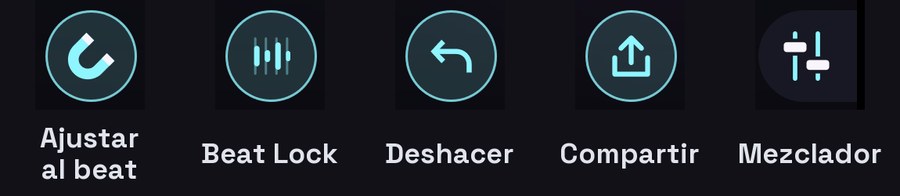
| Botón | Qué hace |
|---|---|
| Imán (Ajustar al beat) | Encendido, al mover una toma va de tiempo en tiempo del beat, y al recortarla los bordes van a cuartos de tiempo. Se ve apagado si el beat no tiene tempo conocido. Vale para todas las canciones y VRaptor lo recuerda. |
| Barras sobre líneas (Beat Lock) | Deja fijas todas las tomas sobre el tiempo del beat. Pregunta antes. Ver Tomas. |
| Flecha curva (Deshacer) | Deshace la última edición de tomas o de estilo. |
| Flecha hacia arriba (Compartir) | Exporta la canción como video o audio. Ver Exportar. |
En Simple solo están Deshacer y Compartir.
El mezclador
La pestaña con dos faders, en el borde derecho, abre el mezclador. Entra desde la derecha junto a la línea de tiempo, así que puedes seguir viendo la canción mientras mezclas. Solo está en Pro.

Hay dos canales, VOZ y BEAT. Cada uno tiene:
- Un medidor que se mueve con el sonido.
- Un fader de volumen, de silencio a +6 dB. Toca dos veces el fader para volver a 0 dB.
- Silenciar (el altavoz tachado). Silenciado, el canal se ve gris.
La voz tiene además el botón de escucharte (los auriculares con micrófono): enciéndelo para oírte mientras grabas. Solo funciona con auriculares; sin ellos verás Para escucharte necesitas auriculares.
La mezcla se guarda con la canción y es la que se usa al exportar. Para cerrarlo, toca otra vez la pestaña o toca fuera.
Si grabas sin auriculares con el BEAT silenciado, VRaptor no quita el beat de esa toma, porque no ha sonado.
La línea de tiempo
Debajo está la canción entera, de izquierda a derecha:

- La regla, arriba, con los minutos y segundos.
- Los chips del beat: el nombre del beat con una flecha (tócalo para elegir otro, ver Beats y tonalidad) y su tempo en BPM.
- El carril del beat, con la onda del beat.
- El carril de la voz, con tus tomas (TOMA 1, TOMA 2…). Sobre cada toma se dibujan sus curvas de automatización. Si aún no hay ninguna, dice Toca el micro para grabar.
- La línea de tiempo, fija en el centro: lo que se mueve es la canción.
- La franja de abajo: la canción entera en pequeño.
Cómo moverte:
- Arrastra a izquierda o derecha para avanzar o retroceder. Si suena, la canción se pausa mientras arrastras y sigue cuando paras. Puedes lanzarla con un gesto rápido.
- Pellizca con dos dedos para acercar o alejar.
- La franja de abajo es la canción entera en pequeño: el beat hacia arriba, la voz hacia abajo, y un recuadro con la parte que estás viendo. Toca o arrastra en ella para saltar a cualquier punto.
Y para trabajar con las tomas:
- Toca una toma para elegirla; encima aparece su barra (recortar, automatizar, copiar, borrar).
- Mantén pulsada una toma para moverla.
Todo esto, paso a paso, en Tomas.
El transporte
Abajo del todo, como en Simple:

- Reproducir / pausa.
- Bucle: apagado, canción o una toma (ver Tomas).
- El tiempo de la canción.
- El botón rojo del micrófono, para grabar, con el anillo del volumen (ver Grabar bien).
Siguiente
← 5. Tomas → 7. El afinador: la tonalidad, la escala y cada control del afinador.