Cuando tu canción está lista, VRaptor la convierte en un video para redes o en un archivo de audio. Todo se hace en el teléfono, sin subir nada: al terminar se abre el menú de compartir del teléfono y tú eliges adónde va.
Abrir Compartir
En el estudio, toca el botón Compartir (la flecha hacia arriba, encima de la onda, junto a Deshacer). Sube el panel Compartir, con dos pestañas arriba: Audio y Video.
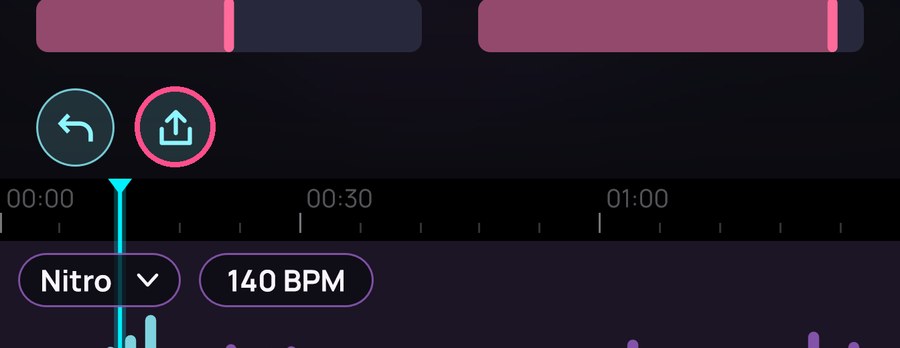
El botón está desactivado mientras grabas o mientras la canción está vacía. Si la canción estaba sonando, se para al abrir el panel: Compartir tiene su propia vista previa.
Video
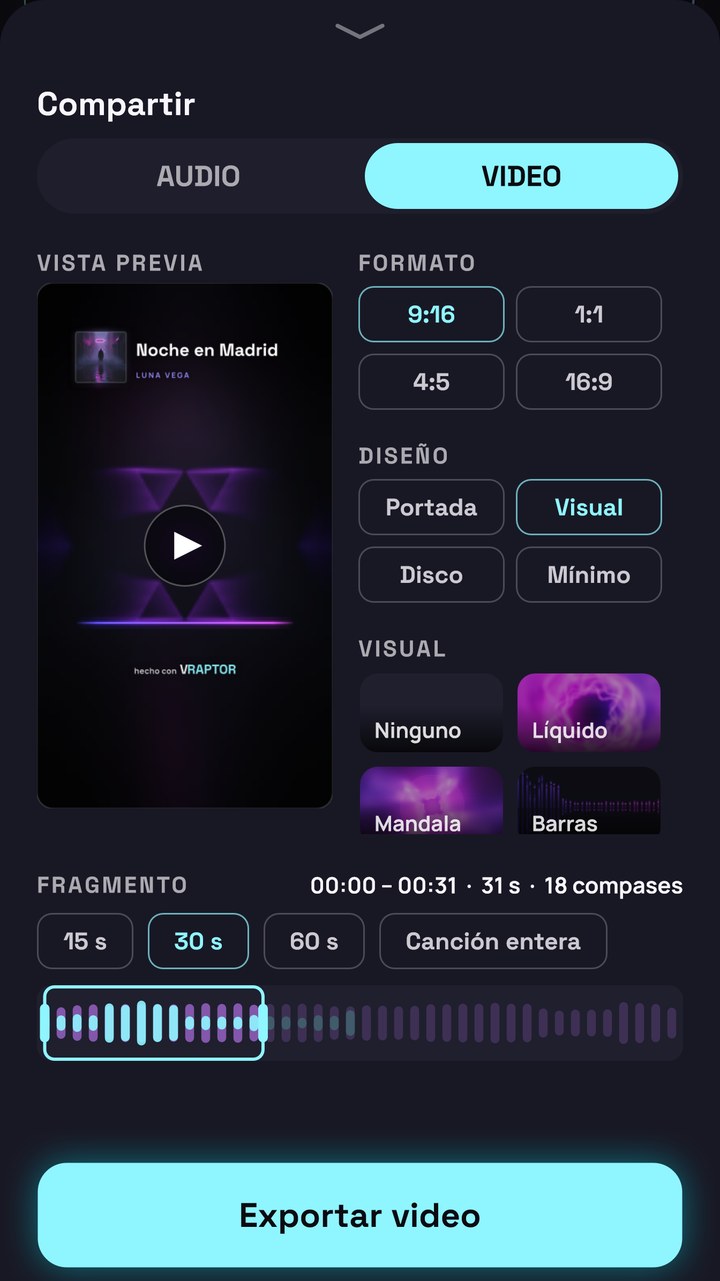
A un lado tienes la Vista previa: una miniatura del video en directo. Es exactamente lo que vas a exportar. Tócala para reproducir el fragmento y vuelve a tocarla para pararlo.
Al otro lado, una columna de opciones que se desplaza. Todo lo que eliges se guarda con la canción (salvo la marca de agua).
Formato
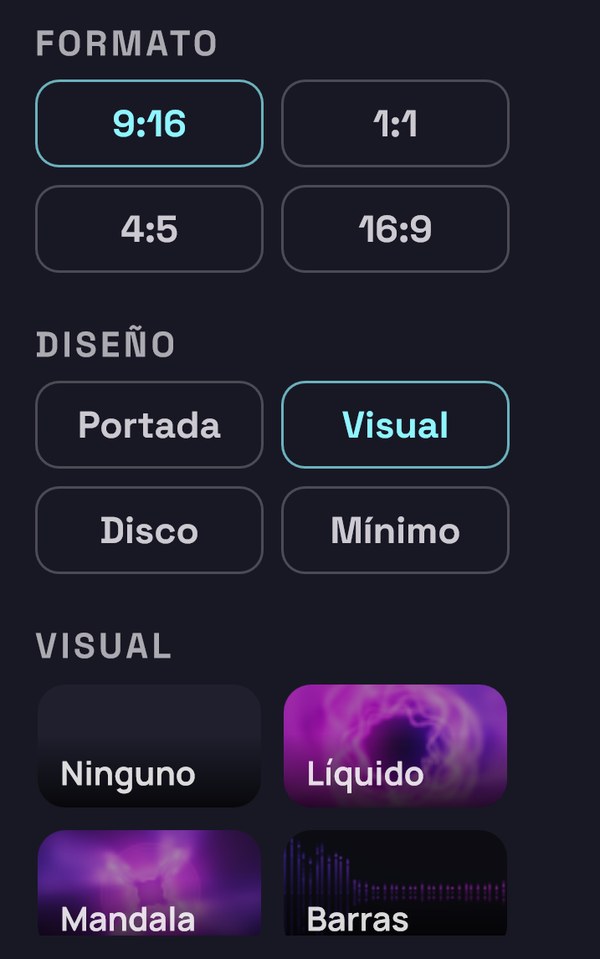
| Formato | Para qué |
|---|---|
| 9:16 | Vertical: TikTok, Reels, Shorts |
| 1:1 | Cuadrado |
| 4:5 | Vertical corto, para el feed de Instagram |
| 16:9 | Horizontal, para YouTube |
En 9:16, el título y lo que hay que leer quedan lejos de los botones y textos que TikTok y Reels ponen encima del video.
Diseño
| Diseño | Qué se ve |
|---|---|
| Portada | El título, la portada y debajo el visual y la onda |
| Visual | El visual ocupa todo el video; la portada, pequeña en una esquina |
| Disco | La portada como un disco que gira, con las barras del fragmento |
| Mínimo | El título y las barras del fragmento |
Cada diseño trae su onda por defecto (Portada y Visual, Línea; Disco y Mínimo, Barras). Puedes cambiarla después.
El fondo es siempre tu portada, desenfocada y oscurecida hacia los bordes, y los colores del video salen de ella.
Visual
El visual es la animación que se mueve con la música. Cada casilla muestra cómo queda con los colores de tu portada. Elige Ninguno o uno de estos: Líquido, Mandala, Barras, Cascada, Distorsión, Halo, Fósforo, Lissajous, Fuegos, Túnel, Cañón, Viaje, Plasma, Aurora y Flujo.
Onda
- Línea: la forma de onda del sonido, en directo.
- Barras: el fragmento dibujado como en Simple (beat y voz), que se ilumina a medida que suena.
- Ninguno.
Título
Mostrar u Ocultar el título de la canción y el artista. El artista aparece debajo del título si se lo has puesto a la canción.
Marca de agua
El video lleva una discreta marca «hecho con VRaptor». Mostrar es lo normal; Ocultar es parte de Premium. Aunque tengas Premium, la marca sale hasta que tú elijas Ocultar.
El fragmento

Debajo está el Fragmento: la canción entera dibujada, con una ventana sobre la parte que irá en el video. Arriba ves su inicio, su final, lo que dura y cuántos compases son.
- Toca 15 s, 30 s, 60 s o Canción entera para elegir la duración de una vez. Solo aparecen las que caben en tu canción.
- Arrastra la ventana para moverla y sus bordes para alargarla o acortarla. Un toque fuera de la ventana la centra ahí.
- El fragmento dura como mínimo 5 segundos.
Al principio, el fragmento dura 30 segundos y empieza un tiempo antes de que cantes: VRaptor busca en la onda dónde entra tu voz, así el video arranca con ella y no con segundos de beat solo (en redes, el primer segundo decide si alguien se queda). Cuando lo mueves, se queda donde lo pusiste.
Si el beat tiene tempo, el fragmento dura compases enteros y empieza en un tiempo. Además, VRaptor funde el final con el principio para que, cuando el video se repita en bucle en la red social, no se note el corte.
Audio
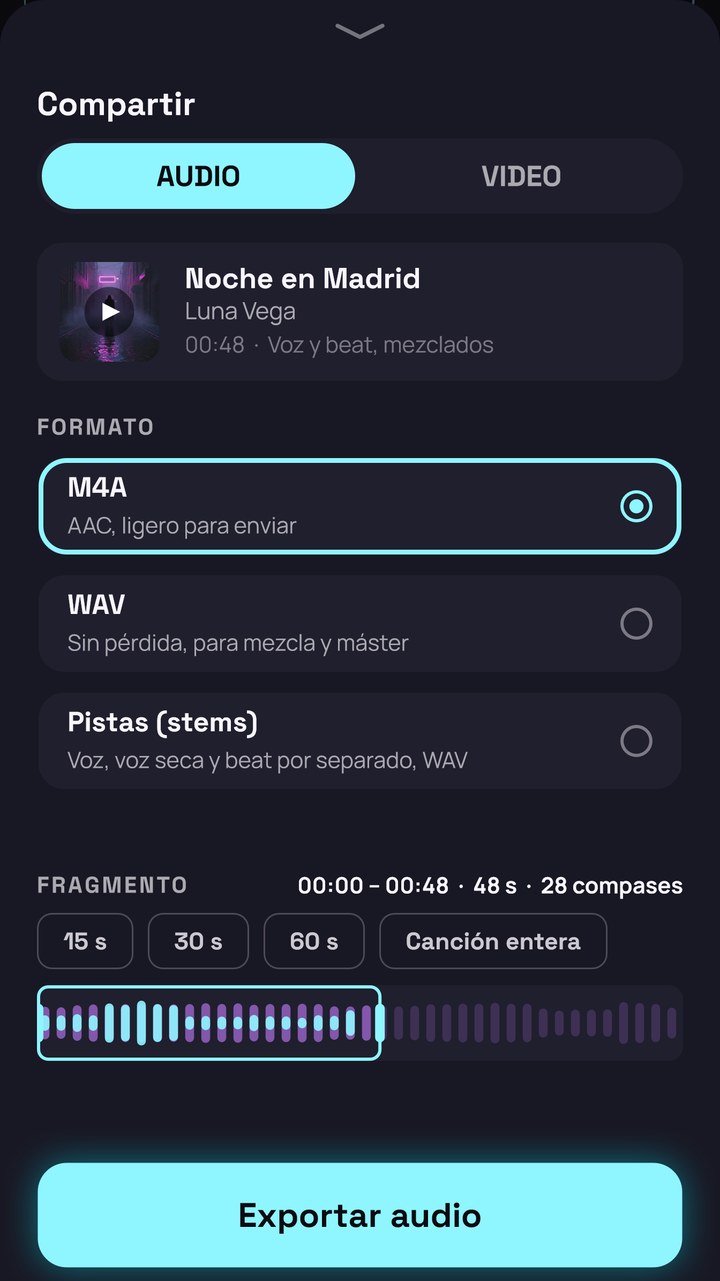
Arriba ves tu canción con su portada, lo que dura y «Voz y beat, mezclados». Toca la portada para escuchar la parte que vas a exportar.
Elige el formato:
| Formato | Qué es |
|---|---|
| M4A | AAC, ligero para enviar. Es el que viene elegido. |
| WAV | Sin pérdida, para mezcla y máster. Premium. |
| Pistas (stems) | Voz, voz seca y beat por separado, en WAV. Premium. |
Qué parte se exporta
Como en el video, hay un Fragmento con las mismas duraciones y la misma ventana. Por defecto abarca la parte con voz: desde un compás antes de tu primera toma hasta un compás después de la última. Si eso queda a menos de un compás del principio o del final de la canción, se exporta la canción entera. Si no cantas en toda la canción, así te ahorras el beat solo del principio y del final.
Cuando no es la canción entera, el audio entra y sale con un fundido muy corto.
Pistas (stems)
Son tres archivos WAV que empiezan a la vez y encajan entre sí, listos para llevarlos a otro programa de mezcla:
- Voz: tu voz con todo su estilo (afinador, efectos y curvas).
- Voz seca: tu voz solo limpia, sin afinador, sin efectos y sin curvas.
- Beat.
Las pistas no llevan el ducking del beat ni el limitador final: sumadas, suenan como la mezcla antes de esos dos pasos, y el que mezcla decide.
Exportar
Toca Exportar video o Exportar audio.
- Si alguna toma aún se está procesando, verás Terminando tus tomas… y la exportación empieza sola al acabar.
- Después, Generando video… o Generando audio… con una barra de progreso. Cancelar la para sin dejar archivos a medias.
- Al terminar verás Listo: con el nombre del archivo y se abre el menú de compartir del teléfono: envíalo a una app, guárdalo en archivos o súbelo a tu red social.
- Para guardar el video en el teléfono y subirlo más tarde desde TikTok o Instagram: en Android, al volver del menú de compartir toca Guardar en la galería (queda en Películas/VRaptor; Android 10 o posterior); en iPhone, elige Guardar video en el menú de compartir. Si cambias algo del video, el botón desaparece: ese video ya no es el que tienes elegido.
El archivo se llama como tu canción. Las pistas se comparten las tres juntas.
| Exportación | Archivo |
|---|---|
| Video | MP4, 30 imágenes por segundo; 9:16 a 1080 × 1920 |
| M4A | AAC a 256 kbps, 44,1 kHz |
| WAV | 16 bits, 44,1 kHz |
| Pistas | Tres WAV de 24 bits, 44,1 kHz |
Si el video no se puede crear en tu teléfono, la app lo avisa: Exportar video no está disponible en este dispositivo.
Gratis y Premium
Hacer canciones y compartirlas es gratis. Al exportar, Premium añade:
- Video de hasta 60 segundos o de la canción entera (gratis, hasta 30 s). La calidad de imagen es la misma.
- Video sin marca de agua.
- Todos los visuales (gratis, los cinco primeros: Líquido, Mandala, Barras, Cascada y Distorsión).
- WAV y pistas (stems).
- Todos los estilos de voz. Puedes probar cualquier estilo en tus tomas; solo se pide Premium si la parte que exportas tiene una toma con un estilo Premium. Las tomas que quedan fuera del fragmento no cuentan.
Lo que es Premium lleva un candado. Puedes elegirlo y verlo en la vista previa; al tocar Exportar, VRaptor te dice qué partes son Premium (Esta canción usa Premium:) para que elijas: ver Premium o cambiarlas por otras gratis. No se pierde nada de lo que has hecho.
Tu opinión
Después de unas cuantas canciones exportadas, al cerrar el menú de compartir VRaptor puede preguntarte si quieres valorarla en la tienda. Solo pasa de vez en cuando, nunca a mitad de una grabación. Si quieres hacerlo antes, o contarnos algo, en Ajustes > Ayuda tienes Valora VRaptor y Enviar comentarios.
Siguiente
→ 12. Ajustes: voz, grabación, pantalla y ayuda.