Cada vez que grabas se crea una toma. Una canción puede tener muchas: una para cada estrofa, otra para el estribillo, varias del mismo trozo hasta que una te guste. Esta página explica cómo moverte entre ellas, cómo repetir un trozo y cómo editarlas. Casi todo vale en Simple y en Pro; mover, copiar y recortar solo están en Pro, porque necesitan la línea de tiempo.
Qué es una toma
- Cada toma tiene un número: TOMA 1, TOMA 2… El número no cambia nunca. Si borras la toma 2, la siguiente que grabes será la 4, no otra 2.
- Una toma está en la canción justo donde la cantaste.
- Si dos tomas se pisan, suena la de encima: la última que grabaste, moviste o recortaste. La de debajo no se borra: si quitas o mueves la de encima, vuelve a oírse.
Al parar de grabar, la toma late un momento mientras VRaptor la limpia y la ajusta al tiempo (más en Grabar bien). Después suena una vez, empezando un segundo antes para que oigas cómo entras, y se para al final de la toma.
Grabar encima de un trozo
¿Te ha salido mal una frase? No hace falta repetir toda la canción:
- Lleva la línea de tiempo hasta donde quieres empezar.
- Toca el botón rojo del micrófono y canta ese trozo.
- Vuelve a tocarlo para parar.
La nueva toma tapa solo lo que has cantado. Antes y después sigue sonando lo que había.
- Con la canción parada, la grabación empieza justo en la línea de tiempo, y el beat arranca ahí mismo.
- Con la canción sonando, la grabación empieza en el momento en que tocas el botón. Para que no pierdas el ritmo, VRaptor vuelve atrás un compás y lo reproduce antes: ese trozo se oye, pero no se graba.
- Justo después de escuchar una toma, la línea de tiempo se queda en su final. Si grabas entonces, la nueva toma empieza donde acaba la anterior y no la pisa.
¿Con qué sonido sale la nueva toma? Si la grabas encima de otra toma, con el sonido de esa toma. Si la grabas en un hueco (el selector dice SIN TOMA), con el último estilo que elegiste.
El selector de tomas
Arriba a la derecha, en los dos modos, está el selector de tomas: ‹ TOMA 3 2/3 × ›.

- TOMA 3 es la toma en la que está el estudio.
- 2/3 dice que es la segunda de tres, contando de izquierda a derecha en la canción. Solo aparece cuando hay más de una.
- SIN TOMA quiere decir que la línea de tiempo no está sobre ninguna toma.
Qué toma enseña:
- En Simple, la que está bajo la línea de tiempo.
- En Pro, la que hayas elegido tocándola en la línea de tiempo; si no has elegido ninguna, la que está bajo la línea de tiempo.
Es importante porque lo que cambias se aplica a esa toma: el estilo y sus controles en Simple, y todo lo de arriba (afinador, efectos, estilo) en Pro.
Las flechas
‹ y › van a la toma anterior o siguiente en la canción. Desde SIN TOMA, a la más cercana antes o después de la línea de tiempo. Mientras grabas no se pueden usar, y se ven apagadas cuando no hay más tomas en ese sentido.
- Con la canción parada, en Simple: la línea de tiempo salta a esa toma. No suena nada.
- Con la canción parada, en Pro: la toma queda elegida y la línea de tiempo se pone en su principio.
- Con la canción sonando (en los dos modos): la reproducción salta a un segundo antes de esa toma y sigue sonando. Si el bucle está en modo toma, repite esa toma (más abajo, en «Repetir en bucle»).
Simple nunca elige tomas: siempre trabaja con la que está bajo la línea de tiempo. Al pasar de Pro a Simple, la toma que tenías elegida se suelta.
La ×
La × roja junto al nombre borra la toma que enseña el selector. Solo aparece con la canción parada.
Borrar y deshacer
Puedes borrar una toma de dos formas:
- La × del selector de tomas (con la canción parada).
- En Pro, la papelera de la barra de la toma (más abajo). Esta funciona también con la canción sonando.
¿Te has equivocado? Toca Deshacer (la flecha curva, sobre la línea de tiempo en Pro y junto a Compartir en Simple). Deshacer vuelve atrás:
- grabar, borrar, mover, recortar y pegar tomas,
- Beat Lock,
- cambiar de estilo y mover sus controles.
Guarda hasta 100 pasos. No funciona mientras grabas, y el historial se pierde al cerrar la canción.
Deshacer no vuelve atrás los cambios hechos a mano en los efectos de Pro: mover un valor, añadir, quitar o reordenar efectos. Si quieres probar algo sin miedo, mira antes cómo estaba.
Elegir una toma en Pro
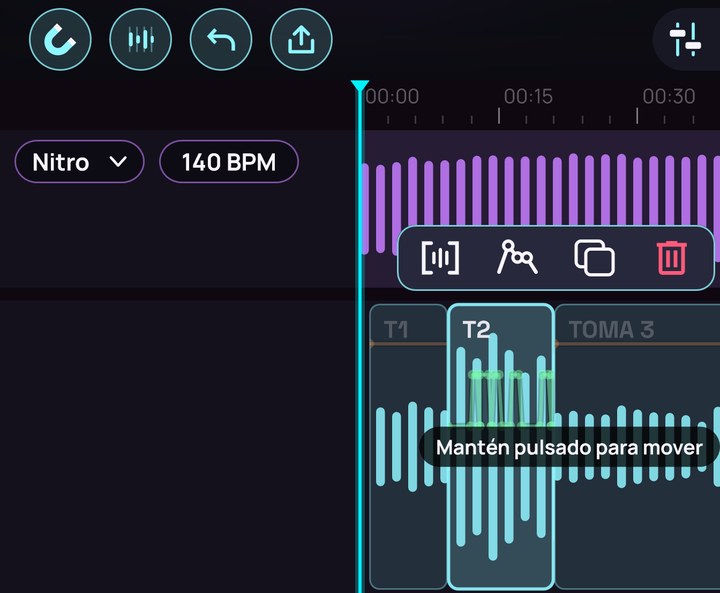
En la línea de tiempo de Pro, toca una toma para elegirla. Se ilumina, enseña dónde empieza y dónde acaba, y encima aparece su barra de herramientas. Durante un momento verás Mantén pulsado para mover.
Para soltarla, toca un sitio vacío de la línea de tiempo, o arrastra la línea de tiempo fuera de la toma.
Mover una toma
- Mantén el dedo quieto sobre una toma algo menos de medio segundo. El teléfono vibra y la toma se levanta.
- Arrástrala a donde quieras. Una etiqueta dice dónde caerá y cuántos tiempos la has movido (por ejemplo, «+2 tiempos»).
- Suelta.
- Con Ajustar al beat encendido (el imán, sobre la línea de tiempo) y un beat con tempo conocido, la toma se mueve de tiempo en tiempo, así que sigue cuadrando con el beat. Mientras la arrastras se ven las líneas de los tiempos. Apágalo para moverla libremente.
- Si la llevas cerca del borde de la pantalla, la línea de tiempo se desplaza sola.
- La toma movida queda encima de las que pise.
- No se puede llevar antes del principio de la canción.
Si tienes activado Auto Beat Lock (Ajustes → Voz), la toma se vuelve a ajustar al tiempo en su nuevo sitio; mientras tanto, late.
La barra de la toma (Pro)
Encima de la toma elegida (o debajo, si no cabe) aparece una barra con cuatro iconos, sin texto:
| Icono | Qué hace |
|---|---|
| Corchetes [ ] | Recortar el principio o el final de la toma. |
| Curva | Automatizar: abre el editor de curvas de esa toma. Lo cuenta Automatización. |
| Dos hojas | Copiar la toma para pegarla en otro sitio. |
| Papelera (roja) | Borrar la toma. Deshacer la recupera. |
La barra no aparece mientras grabas, ni mientras mueves una toma.
Copiar y pegar (duplicar)
Para repetir una toma en otra parte de la canción (por ejemplo, el mismo estribillo dos veces):
- Elige la toma y toca Copiar (las dos hojas). El icono se queda iluminado.
- En la parte de abajo del carril del beat, sobre la línea de tiempo, aparece PEGAR T3 (con el número de la toma copiada).
- Lleva la línea de tiempo a donde quieres la copia y toca PEGAR.
La copia empieza en la línea de tiempo, queda encima de lo que pise y queda elegida. Es una toma nueva, con su propio número, y lleva el sonido y las curvas que tenía la original al copiarla. Puedes pegarla todas las veces que quieras.
La × junto a PEGAR vacía el portapapeles. También se vacía al cambiar de canción.
Recortar
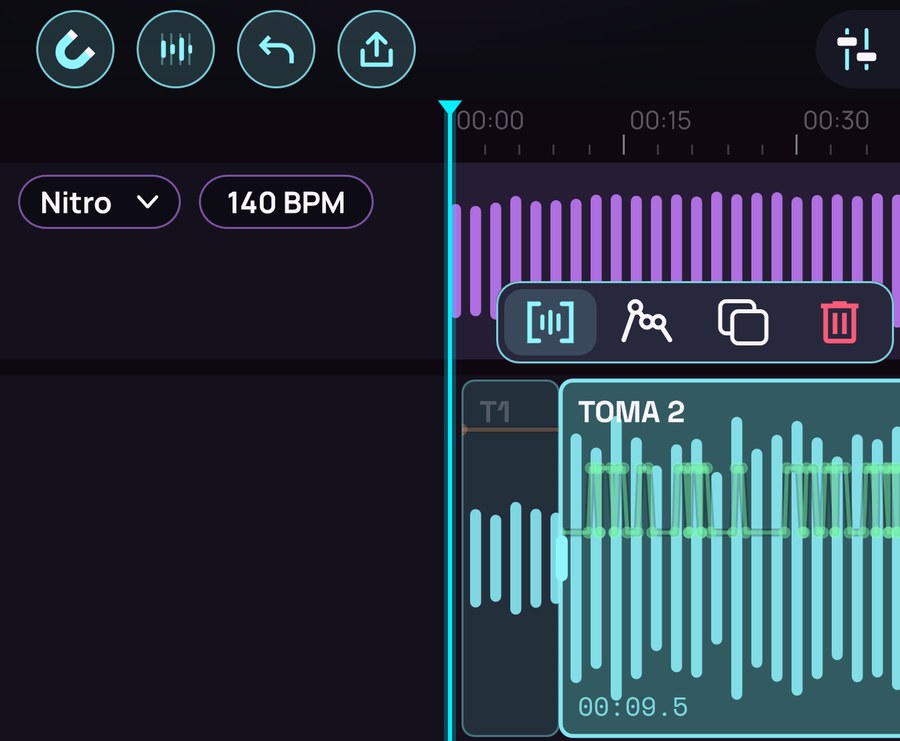
- Elige la toma y toca los corchetes.
- Se ve toda la grabación de esa toma: lo que queda fuera, oscurecido y con borde discontinuo. En cada extremo de la parte que suena hay un tirador.
- Arrastra un tirador para cortar el principio o el final. Mientras lo arrastras se ve el tiempo exacto del borde.
- Toca otra vez los corchetes para terminar.
- Con Ajustar al beat encendido, los bordes se ajustan a semicorcheas (cuartos de tiempo) del beat.
- La toma no puede durar menos de un cuarto de segundo, ni pasar de lo que grabaste. Lo recortado no se pierde: vuelve a abrir la toma y arrastra el tirador hacia fuera para recuperarlo.
- La voz no se mueve respecto al beat: solo cambia qué parte suena.
- Las curvas de automatización se quedan pegadas a la voz. Los puntos que quedan fuera se guardan y vuelven si abres otra vez la toma.
- Si mantienes pulsada la toma mientras recortas, el recorte se cierra y la toma se levanta para moverla.
- La toma recortada queda encima de las que pise. Deshacer deshace el recorte.
El sonido de cada toma
Cada toma tiene su propio sonido: su estilo, sus efectos, la tonalidad de su afinador y sus curvas. Por eso puedes tener una estrofa limpia y un estribillo con efectos.
- Lo que cambias en el estudio se aplica a la toma que enseña el selector de tomas. En SIN TOMA, cambias el sonido con el que se grabará la próxima toma.
- Elegir un estilo o mover uno de sus controles cambia esa toma y además queda como sonido para las próximas tomas que grabes.
- Los cambios hechos a mano en los efectos de Pro se quedan solo en esa toma.
- En Pro, mientras la canción suena, el estudio va siguiendo las tomas que pasan bajo la línea de tiempo. Para trabajar siempre sobre la misma, elígela tocándola. Si abres el panel de un efecto mientras suena, el estudio se queda en esa toma hasta que lo cierres.
Repetir en bucle
El botón de bucle, junto a reproducir, tiene tres modos. Cada toque pasa al siguiente:
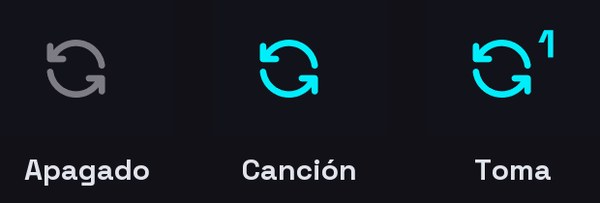
- Apagado (icono atenuado): la canción suena hasta el final.
- Canción (icono iluminado): al llegar al final vuelve a empezar.
- Toma (icono iluminado con un 1): repite una sola toma. Solo está si la canción tiene tomas.
En modo toma, ¿qué toma se repite? La elegida en Pro; si no hay, la que está bajo la línea de tiempo. Si la línea de tiempo está en un hueco, suena desde ahí hasta la siguiente toma y repite esa. Pasada la última toma, no se repite nada: la canción sigue.
- En modo toma no hay segundo previo: cada vuelta empieza justo en la toma.
- Los ecos y la reverb se cortan en cada vuelta.
- Con una toma muy corta, VRaptor no salta más de dos veces por segundo: la toma sigue un poco en el beat antes de volver.
- Al grabar no hay bucle, y el bucle no afecta a lo que exportas.
- VRaptor recuerda el modo para la próxima vez.
Es la forma más cómoda de ajustar el sonido de una toma: ponla en bucle y mueve controles mientras suena.
Beat Lock en todas las tomas (Pro)
Auto Beat Lock (Ajustes → Voz) acerca el inicio de tus notas al tiempo del beat en cada toma, sin tocar la grabación: si cambias Cantidad o Rejilla, todas las tomas se vuelven a ajustar.
El botón Beat Lock de Pro (el icono de barras sobre líneas, junto al imán) va más allá: deja fijas todas las tomas sobre el tiempo. Al tocarlo pregunta ¿Beat Lock en todas las tomas?, con la cantidad y la rejilla que tengas en Ajustes → Voz. Toca Beat Lock para hacerlo.

- Cada toma pasa a ser su versión ajustada, y Auto Beat Lock ya no la toca más (aunque la muevas o cambies los ajustes).
- Un solo Deshacer devuelve todas las tomas a como estaban.
- Funciona aunque Auto Beat Lock esté apagado, pero no con Cantidad a cero, sin beat con tempo conocido o sin tomas. Tampoco mientras se están preparando tomas.
El volumen de cada toma
El micrófono de cada teléfono graba a un volumen distinto. Por eso, al terminar cada toma, VRaptor mide lo fuerte que cantas en ella y la sube o la baja para que todas queden al mismo nivel junto al beat. Se aplica al escuchar y al exportar, antes de los efectos.
- No cambia tu grabación: solo el volumen al que suena.
- Una toma en la que no se canta nada se deja como está.
- No se ajusta toma a toma a mano. Para subir o bajar toda la voz frente al beat, usa el mezclador de Pro (La pantalla de Pro).
- Igualar el volumen no quita el ruido: graba siempre a buen nivel (Grabar bien).
Siguiente
← 4. Beats y tonalidad → 6. La pantalla de Pro: la tarjeta del afinador, los efectos, la línea de tiempo y el mezclador.