Toda canción en VRaptor se canta sobre un beat: uno de los 41 que trae la app o uno tuyo. El beat no solo pone la música: su tempo marca el tiempo al que se ajustan tus notas y sus ecos, y su tonalidad dice a qué notas afina tu voz el afinador. Esta página cuenta cómo elegirlo, importarlo y cambiarlo, y qué pasa con la tonalidad.
El selector de beats
Para abrirlo, toca el chip del beat, encima de la onda en Simple o de la línea de tiempo en Pro. En una canción nueva dice Elige un beat; después dice el nombre del beat y, a su lado, su tempo (por ejemplo 140 BPM).
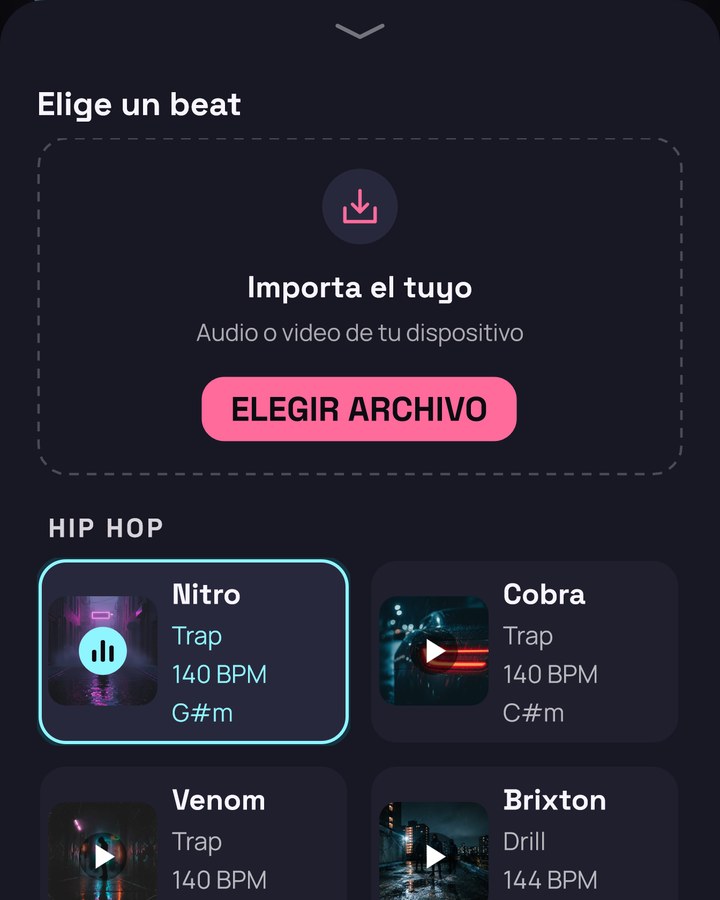
Cada beat es una tarjeta con su portada, su nombre, su estilo, su tempo y su tonalidad:
- Toca la portada para escuchar el beat (los primeros 30 segundos). Vuelve a tocarla para pararlo. Mientras suena, la tarjeta se marca con un borde.
- Toca el resto de la tarjeta para usarlo en tu canción. El selector se cierra y vuelves al estudio.
- El beat que ya usa tu canción aparece resaltado, con un ecualizador en la portada. Al abrir el selector, la lista se coloca en él.
Para cerrar el selector sin cambiar nada, desliza hacia abajo o usa el botón Atrás del teléfono.
La tonalidad en las tarjetas
La tonalidad se escribe corta: Am es La menor, G es Sol mayor y E frig. es Mi en la escala española (frigia), la del flamenco. Si prefieres Do, Re, Mi en lugar de C, D, E, cámbialo en Ajustes → Pantalla → Nombres de notas.
Los beats de VRaptor
41 beats, agrupados por familias de estilos. Todos son gratis.
Hip hop
| Beat | Estilo | Tempo | Tonalidad |
|---|---|---|---|
| Nitro | Trap | 140 BPM | G#m |
| Cobra | Trap | 140 BPM | C#m |
| Venom | Trap | 140 BPM | F#m |
| Brixton | Drill | 144 BPM | Bm |
| Blackout | Drill | 142 BPM | Gm |
| Brooklyn | Boom bap | 91 BPM | D |
| Stereo | Boom bap | 93 BPM | F |
| Lowrider | West Coast | 94 BPM | Gm |
| Chrome | West Coast | 96 BPM | A# |
| Golden | Rap melódico | 80 BPM | D |
| Memphis | Phonk | 128 BPM | G#m |
| Drift | Phonk | 128 BPM | A |
Latino
| Beat | Estilo | Tempo | Tonalidad |
|---|---|---|---|
| Mojito | Reguetón | 93 BPM | Dm |
| Fuego | Reguetón | 95 BPM | Am |
| Colmado | Dembow | 118 BPM | Cm |
| Carnaval | Cumbia | 93 BPM | Am |
| Caribe | Bachata | 128 BPM | Bm |
| Sevilla | Flamenco | 110 BPM | E frig. |
| Lunares | Flamenco | 100 BPM | F# frig. |
| Sierra | Corridos | 90 BPM | Bm |
Pop y electrónica
| Beat | Estilo | Tempo | Tonalidad |
|---|---|---|---|
| Confetti | Pop | 120 BPM | A |
| Neon | Pop | 172 BPM | F |
| Skyline | Pop | 120 BPM | E |
| Glitter | Pop | 128 BPM | C |
| Stadium | Pop | 104 BPM | C |
| Polaroid | Pop acústico | 85 BPM | G |
| Kamikaze | Pop punk | 168 BPM | A |
| Arcade | Pop punk | 120 BPM | E |
| Pixel | Chiptune | 140 BPM | Bm |
R&B y lo-fi
| Beat | Estilo | Tempo | Tonalidad |
|---|---|---|---|
| Satin | R&B | 76 BPM | A# |
| Cassette | Lo-fi | 82 BPM | A |
| Siesta | Lo-fi | 84 BPM | E |
Rock y country
| Beat | Estilo | Tempo | Tonalidad |
|---|---|---|---|
| Turbo | Rock | 120 BPM | D |
| Tornado | Rock | 120 BPM | E |
| Fracture | Rock alternativo | 110 BPM | Gm |
| Whiskey | Blues rock | 80 BPM | Am |
| Aurora | Balada rock | 72 BPM | A |
| Rodeo | Country | 85 BPM | D |
África
| Beat | Estilo | Tempo | Tonalidad |
|---|---|---|---|
| Lagos | Afrobeats | 103 BPM | Bm |
| Accra | Afrobeats | 108 BPM | F#m |
| Soweto | Amapiano | 113 BPM | Gm |
Cuando eliges un beat de VRaptor, su portada pasa a ser la portada de tu canción, salvo que ya hayas puesto una tuya.
Los beats y el paquete de sonidos
Con la app vienen tres beats: Nitro, Mojito y Confetti. El resto llega con el paquete de sonidos, que se descarga una sola vez (ver Tu primera canción). Mientras no lo tengas, esos beats aparecen atenuados y con una flecha de descarga: al tocar uno, VRaptor te ofrece descargar el paquete.
Importa el tuyo

Arriba del todo del selector está Importa el tuyo (Audio o video de tu dispositivo).
Arriba del todo del selector está Importa el tuyo (Audio o video de tu dispositivo).
- En Android tiene un solo botón, Elegir archivo: elige un archivo de audio o de video de tu teléfono (MP3, WAV, M4A, FLAC, OGG, MP4…).
- En iPhone tiene dos: Archivos, para un archivo de audio o de video, y Fotos, para un video de tu galería.
Al importar verás Preparando el beat… con una barra de progreso y Cancelar. Cuando termina, el selector se cierra y el beat ya suena en tu canción.
- De un video VRaptor toma solo el sonido. Un fotograma del video pasa a ser la imagen del beat y, si no has puesto una portada tuya, la portada de la canción.
- El tempo y la tonalidad los calcula VRaptor escuchando el beat, en segundo plano, justo después de importarlo. Cuando los tiene aparecen en la tarjeta de Importa el tuyo y el tempo en el chip del beat.
- El volumen lo iguala VRaptor al de sus beats, para que tu voz no quede tapada ni el beat se quede bajo. El fader del beat sigue en 0.
- Una canción tiene un solo beat: si importas otro, sustituye al anterior.
Cuando importas un beat, el archivo se copia dentro de la canción: aunque borres el original de tu teléfono, la canción lo conserva.
La tonalidad y el afinador
El afinador de VRaptor lleva cada nota que cantas a la nota más cercana de una escala: la tonalidad de tu canción. Si la escala es la del beat, tu voz encaja con la música.
Dónde se ve
En Simple, la tonalidad está encima del carrusel de estilos, en grande (por ejemplo D MENOR, o RE MENOR con Do, Re, Mi), y a su derecha dice de dónde sale:

| Dice | Qué significa |
|---|---|
| SEGÚN EL BEAT (iluminado) | Tu voz se afina a la tonalidad del beat. Es lo normal. |
| SEGÚN TU VOZ | No hay tonalidad de beat: VRaptor la deduce de lo que cantas. |
| A MANO | La elegiste tú en el afinador del modo Pro. |
En Simple la tonalidad solo se lee. Para cambiarla a mano, pasa a Pro y toca la tarjeta del afinador: lo cuenta El afinador.

Según el beat
Al elegir un beat en Simple, su tonalidad se pone en todas tus tomas y en la próxima que grabes. La tonalidad es de la canción, no del estilo: cambiar de estilo no la cambia.
En Pro es distinto: el beat nuevo da su tonalidad a la toma que tienes elegida o, si no hay ninguna, a la próxima toma. Las demás tomas conservan la suya. Si una toma no está en la tonalidad del beat, la tarjeta del afinador muestra el botón SEGÚN BEAT: tócalo para volver a la tonalidad del beat.
Si en Simple ves A MANO o SEGÚN TU VOZ y quieres volver a la del beat en todas las tomas, abre el selector y toca otra vez el mismo beat.
Sin beat, o sin tonalidad
Puedes grabar sin beat: la onda dice Dale a grabar y empieza a cantar. El afinador deduce entonces la tonalidad de tu voz (SEGÚN TU VOZ). Lo mismo pasa con un beat importado si VRaptor no logra saber su tonalidad.
El tempo
El tempo del beat (sus BPM) lo usa VRaptor para casi todo lo que tiene que ver con el tiempo:
- Auto Beat Lock lleva el inicio de tus notas al tiempo del beat (Ajustes → Voz). Sin tempo no hay a qué ajustarlas. Más en Grabar bien.
- Los ecos de los estilos van a tempo, y su movimiento (el eco al final de frase, la octava en el estribillo…) se coloca sobre los compases.
- Al grabar con la canción en marcha, VRaptor empieza un compás antes para que entres a tiempo.
- El fragmento del video se mide también en compases.
El tempo no se puede cambiar: es el del beat. Los de VRaptor lo traen puesto y el de un beat importado lo calcula la app.
Cambiar de beat
Toca el chip del beat y elige otro (o importa uno). Si la canción sonaba, se pausa.
- Tus tomas se quedan donde estaban, en el mismo segundo de la canción. Si el tempo nuevo es distinto, no caerán igual sobre el ritmo: puede que tengas que volver a grabar.
- Auto Beat Lock vuelve a ajustar tus tomas al tiempo del beat nuevo.
- La tonalidad: en Simple, la del beat nuevo pasa a todas tus tomas (en Pro, como se cuenta arriba).
- La portada cambia a la del beat nuevo si venía del beat anterior (uno de VRaptor o un fotograma de tu video); si pusiste una tuya, se queda.
¿No te convence? Deshacer.