VRaptor hace mucho por tu voz después de grabarla, pero hay tres cosas que solo puedes hacer tú: grabar a buen volumen, en un sitio tranquilo y a tiempo con el beat. Esta página explica cómo.
Con o sin auriculares
Con auriculares (lo mejor). El micrófono solo oye tu voz, así que la toma sale limpia. Además puedes oírte con los efectos mientras cantas y saber cómo va a sonar (ver «Oírte mientras cantas», más abajo).
Sin auriculares. El beat sale por el altavoz y el micrófono también lo oye. VRaptor hace dos cosas:
- No te oyes mientras cantas. Tu voz por el altavoz volvería al micro y se acoplaría. Solo oyes el beat.
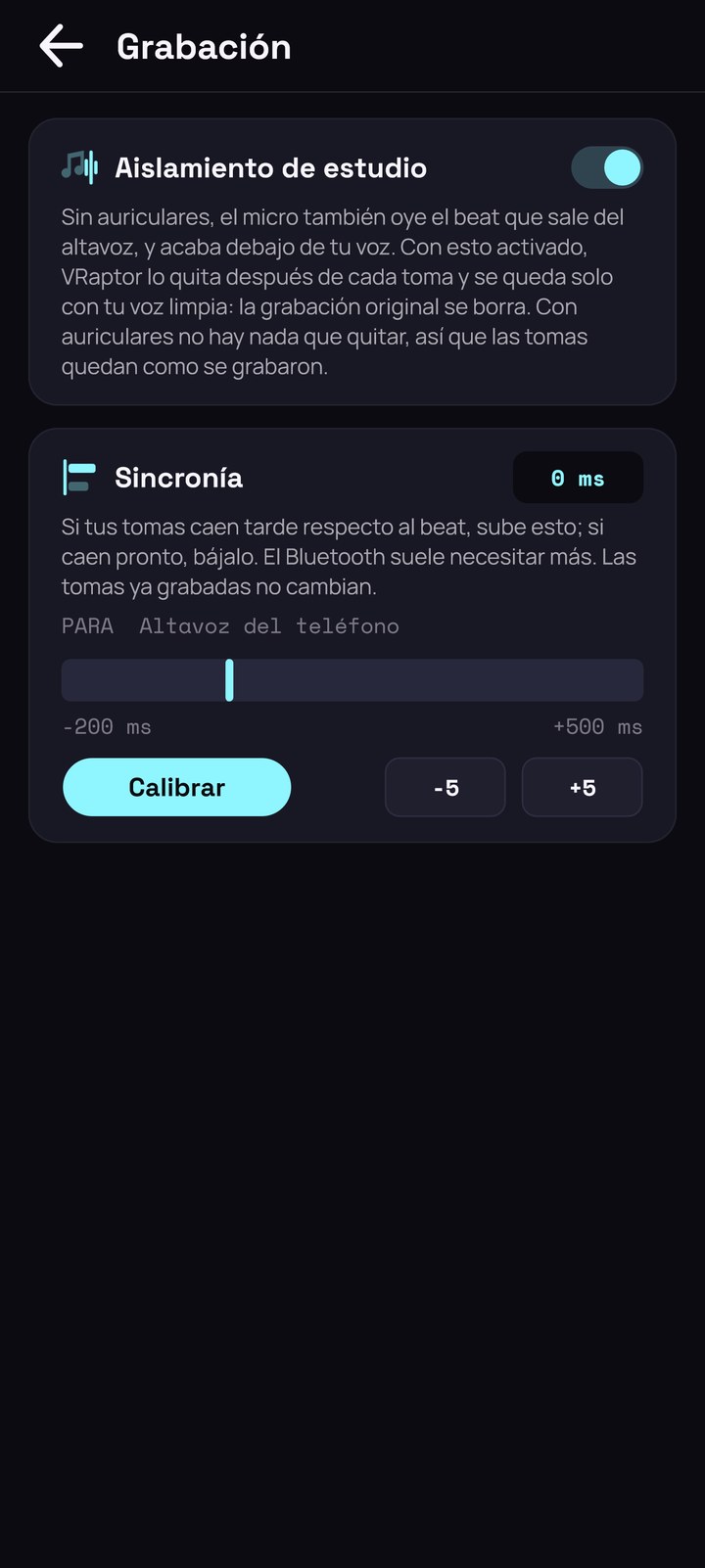
- Quita el beat de tu toma después de grabar. Lo hace el Aislamiento de estudio (Ajustes → Grabación), activado de serie. Al acabar la toma, VRaptor la limpia en unos segundos y queda solo tu voz.
Para que funcione bien sin auriculares:
- Pon el volumen a un nivel cómodo, no al máximo: cuanto más alto suene el beat por el altavoz, más tiene que quitar.
- No muevas mucho el teléfono mientras cantas.
- Los platillos y los hi-hats son lo más difícil de quitar del todo. Si notas algo de ellos en una toma, unos auriculares lo solucionan.
- La limpieza con IA viene en el paquete de sonidos. Si aún no lo has descargado, VRaptor limpia la toma de forma más sencilla y la vuelve a limpiar con la IA cuando lo descargues.
Cuando el Aislamiento de estudio limpia una toma, la grabación original se borra y se queda solo la limpia. Con auriculares no hay nada que quitar, así que la toma se queda como la grabaste.
¿Con cable o Bluetooth? Con cable siempre que puedas. El Bluetooth retrasa el sonido (a veces mucho), y aunque VRaptor lo compensa, oírte con retraso mientras cantas es incómodo. Si usas Bluetooth, calibra la sincronía (más abajo).
Oírte mientras cantas
De serie, VRaptor no te devuelve tu voz por los auriculares: oyes el beat y cantas. Si quieres oírte con el estilo puesto mientras grabas:
- Pasa a Pro con el interruptor Simple | Pro.
- Abre el mezclador con la pestaña de la derecha, encima de la línea de tiempo.
- En la tira VOZ, activa el botón de los auriculares.


Queda activado para las siguientes veces, también en Simple. Solo funciona con auriculares conectados: sin ellos verás Para escucharte necesitas auriculares.
El volumen: el anillo del botón de grabar
En los teléfonos no se puede subir o bajar el volumen del micrófono: el volumen de tu toma depende de lo cerca que estés.
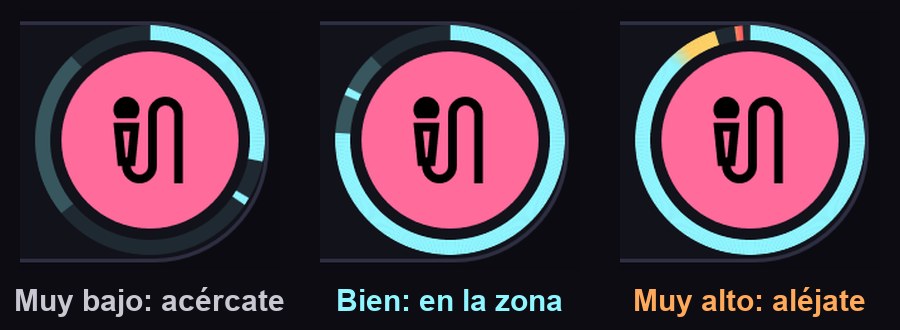
Alrededor del botón de grabar hay un anillo. Se llena con el volumen de tu voz tal como llega al micrófono, antes de cualquier efecto, y la zona marcada es la buena. Mientras cantas (o antes, para probar):
- Se llena poco: acércate. Si grabas bajo, al subirlo también sube el ruido.
- Llega al final: aléjate un poco. Si te pasas, la voz satura, y eso no hay efecto que lo arregle.
- Se mueve por la zona marcada: perfecto.

Un palmo (unos 15–20 cm) entre la boca y el micrófono suele ser buen punto de partida. El micrófono suele estar en la parte de abajo del teléfono: no lo tapes con la mano.
Después puedes equilibrar la voz y el beat en el mezclador del modo Pro, pero el volumen con el que grabaste ya no cambia. VRaptor, además, iguala el nivel de cada toma para que ninguna quede mucho más baja que otra.
Dónde grabar
- Un sitio pequeño y con cosas (cortinas, ropa, un sofá) suena mejor que uno grande y vacío. Un armario lleno de ropa es un estudio sorprendentemente bueno.
- Lejos de ventiladores, neveras y tráfico.
- VRaptor quita retumbes y ruidos de manipulación e iguala el tono del micro del teléfono (Limpieza vocal, en Ajustes → Voz), y entre frase y frase silencia el micro (Puerta inteligente). Ayudan mucho, pero cuanto mejor sea la toma, mejor el resultado.

Tomas: grabar, repetir y deshacer

- Cada vez que grabas se crea una toma. Arriba a la derecha, el selector de tomas dice en cuál estás, por ejemplo TOMA 3 2/3 (la toma número 3, que es la segunda de tres en la canción). Sin toma bajo la línea de tiempo dice SIN TOMA.
- Ir a otra toma: toca las flechas del selector. Con la canción parada, la línea de tiempo salta al principio de esa toma; si está sonando, sigue sonando desde ella. También puedes tocar o arrastrar la onda.
- Repetir un trozo: lleva la línea de tiempo hasta donde quieres empezar y graba. Lo nuevo suena encima de lo que había en esa parte; el resto de la canción no se toca.
- Seguir después de una toma: justo después de escucharla, si grabas, la nueva toma empieza donde acaba la anterior.
- Con la canción parada, la grabación empieza en la línea de tiempo. Si grabas mientras la canción suena, VRaptor empieza un compás antes para que entres a tiempo. Ese trozo se oye, pero no se graba.
- Borrar una toma: con la canción parada, toca la × junto a su nombre en el selector de tomas.
- Deshacer deshace la última grabación o cambio, también un borrado.
Cada toma guarda su propio estilo. Todo sobre las tomas en Tomas.
A tiempo con el beat
La sincronía
Entre que el teléfono reproduce el beat y lo oyes, y entre que cantas y el micro lo graba, pasan unos milisegundos. VRaptor los compensa, pero cada teléfono y cada salida de audio son distintos. Si tus tomas suenan un poco tarde o un poco pronto respecto al beat, calibra la sincronía:
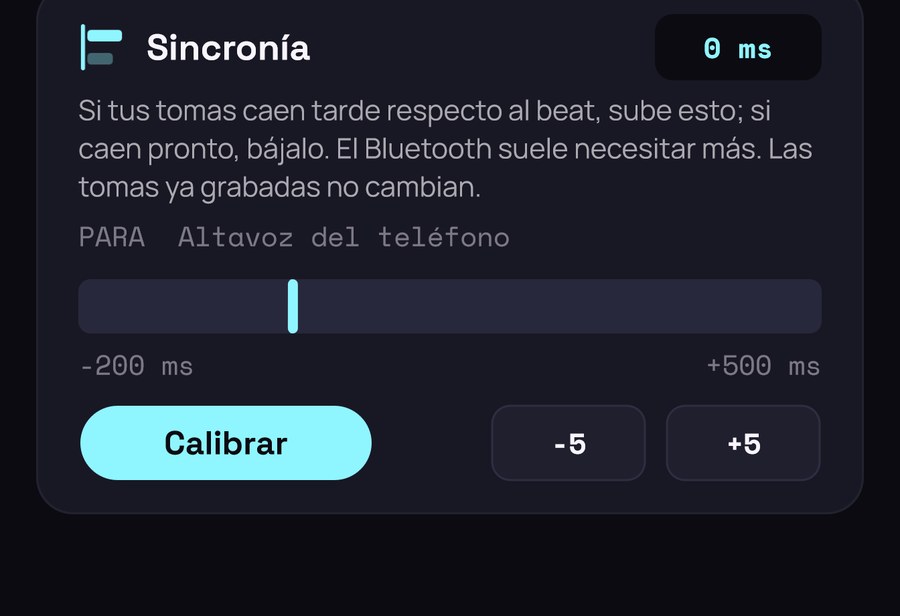
- Ve a Ajustes → Grabación → Sincronía.
- Conecta la salida que vas a usar. VRaptor guarda un ajuste distinto para cada una: Altavoz del teléfono, Auriculares con cable, Auriculares USB y Auriculares Bluetooth.
- Toca Calibrar y luego Empezar:
- Con auriculares: quítatelos antes, porque sonarán unos clics fuertes. Luego pon el volumen al máximo y acerca un auricular al micrófono del teléfono.
- Con el altavoz: pon el volumen al máximo y deja el teléfono quieto.

También puedes ajustarlo a mano: si tus tomas caen tarde, sube el valor; si caen pronto, bájalo. El Bluetooth suele necesitar bastante más. Las tomas que ya has grabado no cambian; el ajuste vale para las siguientes.
Si dice «No se oyeron los clics», con los auriculares quitados, comprueba que el volumen está al máximo y pon un auricular justo sobre el micrófono. Si dice que hay demasiado ruido, prueba en un sitio más tranquilo.
Auto Beat Lock
Además, VRaptor lleva el inicio de tus notas al tiempo del beat, como la afinación hace con el tono. Está activado de serie y lo puedes ajustar en Ajustes → Voz → Auto Beat Lock:

- Cantidad: cuánto se acercan tus notas al tiempo. Al máximo, todo cae justo en el tiempo; más bajo, se nota más tu forma de cantar.
- Rejilla: a qué divisiones del compás se ajustan: 1/16 (semicorcheas, de serie) o 1/8 (corcheas).
Necesita un beat: sin beat no hay tiempo al que ajustar.
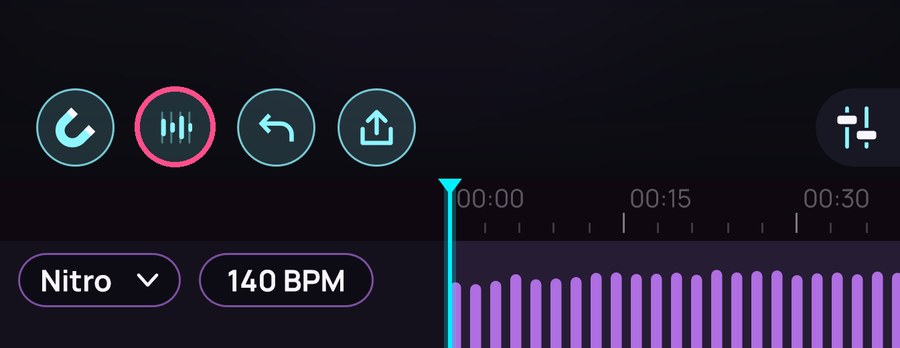
Beat Lock en todas las tomas, cuando quieras (Pro). Auto Beat Lock ajusta cada toma sin tocar la grabación. Si prefieres dejarlas fijas sobre el tiempo, toca el botón Beat Lock de Pro (barras sobre líneas, junto al imán): ajusta todas las tomas de la canción de una vez, con la cantidad y la rejilla de Ajustes → Voz, aunque Auto Beat Lock esté apagado. Pregunta antes, y un solo Deshacer las devuelve como estaban. Más en Tomas.
Si algo va mal
«VRaptor necesita el micrófono»: le negaste el permiso del micrófono. Toca Abrir ajustes y permítelo en los ajustes del teléfono.
«Para escucharte necesitas auriculares»: es normal; sin auriculares VRaptor no te deja oírte para que no se acople. Conecta unos y te oirás.
«El audio se corta»: el teléfono no da abasto con tantos efectos. Quita o apaga alguno en el modo Pro.
La voz se oye baja frente al beat: sube la voz en el mezclador (modo Pro). VRaptor además baja un poco el beat mientras cantas (Ducking del beat, en Ajustes → Voz), sobre todo para que se te oiga en el altavoz del teléfono.