Cuando en Pro has dejado tu voz justo como quieres (un afinador más suave, un eco distinto, un efecto de más), no hace falta repetirlo en cada canción. Guárdalo en Mis estilos y lo tendrás junto a los estilos de VRaptor, en Pro y en Simple, para cualquier canción.
Guardar un estilo
Los estilos se guardan solo desde Pro.
- En Pro, abre el selector de estilo (la tarjeta con el nombre del estilo, junto a la del afinador).
- Baja hasta el final de la lista y toca Guardar («Guarda este sonido en Mis estilos»).
- Escribe un Nombre (hasta 24 caracteres) o deja el que propone, del tipo «Mi estilo 3», y toca Guardar.

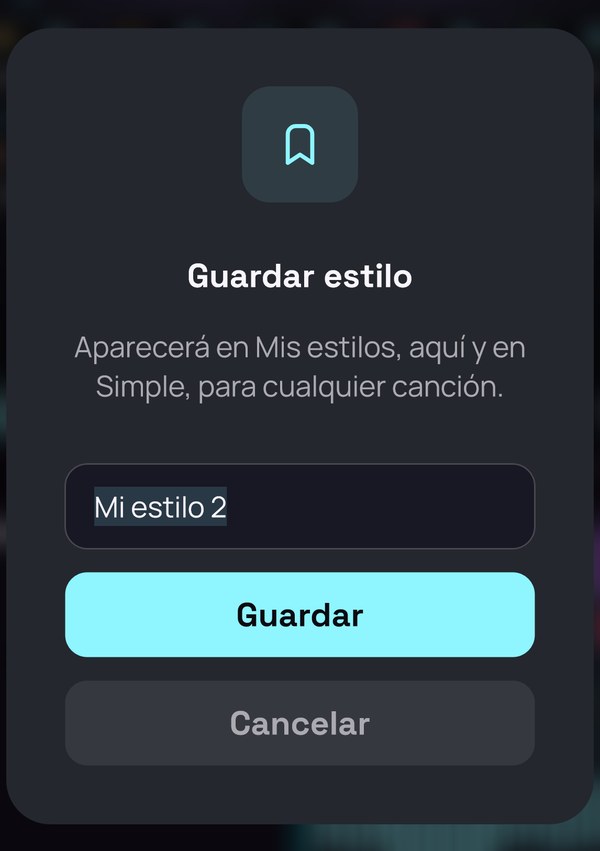
Se guarda el sonido de la toma que estás editando (la que muestra el selector de tomas). Desde ese momento esa toma tiene tu estilo, y también las que grabes después.
Guardar estilos es parte de Premium: sin Premium, Guardar y Actualizar llevan un candado y, al tocarlos, VRaptor te explica qué incluye Premium. Si dejas de tener Premium, los estilos que ya guardaste siguen ahí, pero no podrás guardar otros ni actualizarlos.
Qué se guarda (y qué no)
Se guarda:
- La cadena de efectos entera: el afinador, cada efecto, su orden y sus valores.
- De qué estilo de VRaptor partiste. Tu estilo hereda de él su movimiento (las curvas que el estilo coloca en cada toma, como un eco al final de cada frase) y sus controles en Simple.
No se guarda:
- La tonalidad. Al usar tu estilo, la voz sigue afinándose a la tonalidad de la canción.
- La limpieza de la voz, que VRaptor ajusta a cada grabación.
- Las curvas que dibujaste a mano en el editor de curvas. El movimiento es siempre el del estilo del que partiste.
Usar tus estilos
En Pro, en el selector de estilo, tus estilos aparecen bajo el título Mis estilos, cada uno con su nombre y de qué estilo viene («De RAPTOR»). Tócalo para aplicarlo.
En Simple, aparecen en el carrusel después de los estilos de VRaptor, en el color del estilo del que vienen y con el texto «Tuyo, de RAPTOR». Desliza hasta él como con cualquier otro. Sus controles son los del estilo del que partiste.
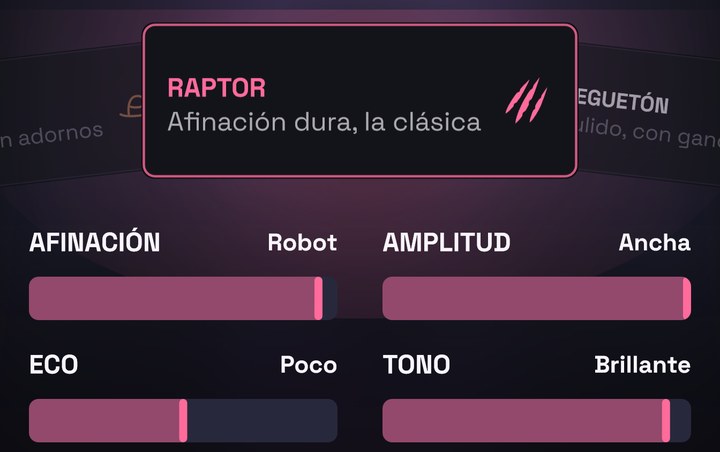
Como cualquier estilo, se aplica a la toma que estás editando y pasa a las tomas que grabes después. Cada aplicación se puede deshacer con Deshacer.
Cada estilo tuyo cuenta como el estilo del que partió. Si partiste de uno gratis, exportas con él sin Premium. Si partiste de uno Premium (por ejemplo, «Tuyo, de DRILL»), sin Premium lleva su candado, como DRILL: lo puedes usar y escuchar, pero exportar una canción con él es Premium.
Actualizar o guardar como nuevo
Si aplicas uno de tus estilos y luego lo cambias en Pro, la lista te ofrece dos opciones:
- Actualizar (con el nombre de tu estilo debajo): sustituye el estilo guardado por el sonido de ahora. Las otras canciones y tomas que ya lo usaban conservan su sonido; el cambio se nota a partir de ahora.
- Guardar: lo guarda como un estilo nuevo, con otro nombre, y deja el original como estaba.
Actualizar solo aparece cuando el sonido ya no es igual al de tu estilo guardado.
Renombrar y eliminar
En la lista de estilos de Pro:
- Renombrar: mantén pulsado tu estilo. Escribe el nombre nuevo y toca Guardar.
- Eliminar: toca la × a la derecha de tu estilo. VRaptor pregunta ¿Eliminar el estilo? y te recuerda que las canciones que lo usan conservan su sonido. Toca Eliminar.
Una canción que usaba un estilo eliminado suena igual que antes; solo que ahora aparece como Personalizado.
Solo en tu teléfono
Tus estilos se guardan en el teléfono, para todas tus canciones. No se pueden compartir ni enviar a otra persona.
Siguiente
→ 11. Exportar y compartir: tu canción como video o como audio.