En Ajustes decides cómo trabaja VRaptor con tu teléfono y tus auriculares: qué hace con cada toma, cómo cae tu voz en el tiempo y cómo se ve la app. Lo abres con el botón del engranaje, que está en la pantalla de inicio, en el estudio y en la biblioteca. Todo lo que cambias aquí vale para todas tus canciones y se guarda solo.
Para volver atrás, usa la flecha de arriba a la izquierda.
La página principal
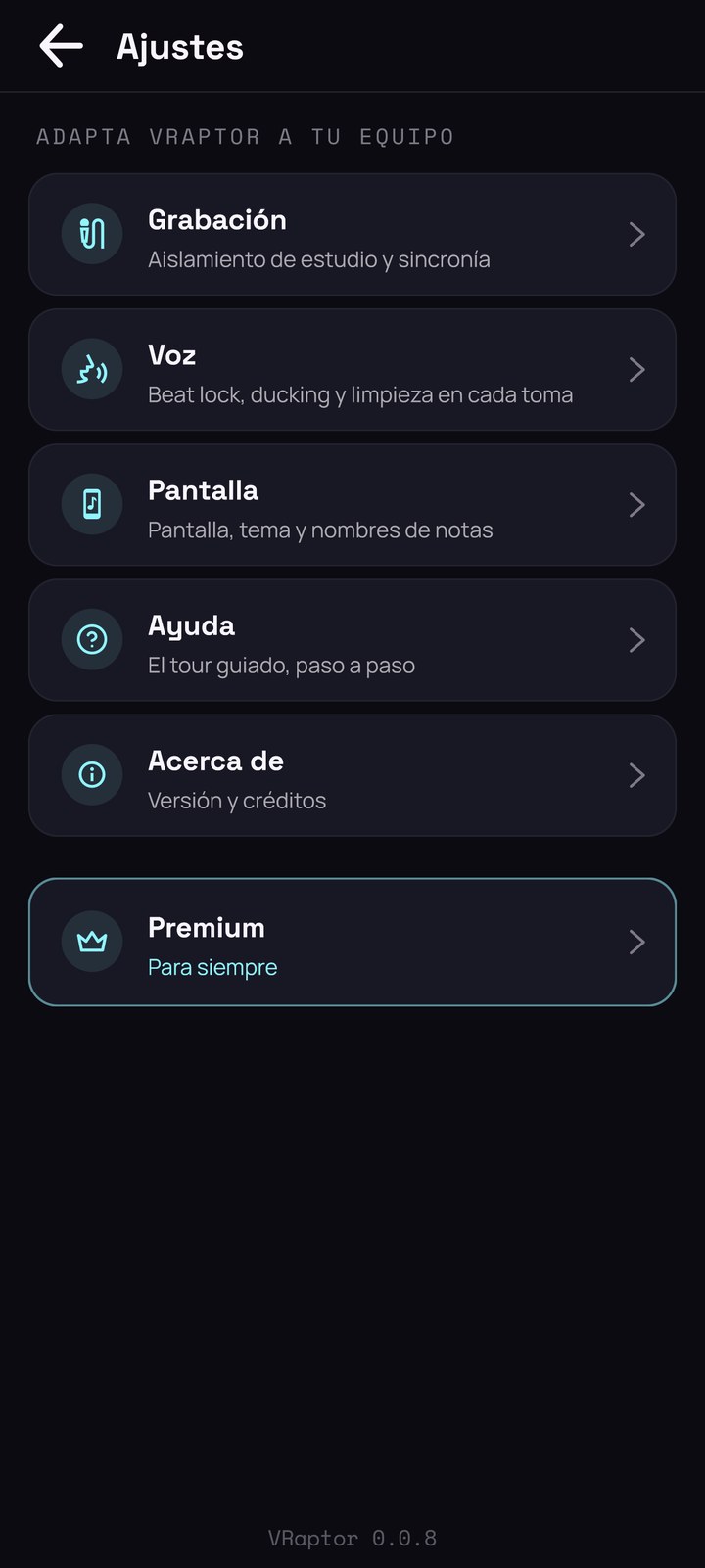
Arriba pone Adapta VRaptor a tu equipo. Debajo hay una tarjeta por sección, con lo que hay dentro:
| Sección | Qué hay dentro |
|---|---|
| Grabación | Aislamiento de estudio y sincronía |
| Voz | Beat lock, ducking y limpieza en cada toma |
| Pantalla | Tema, pantalla y nombres de notas |
| Ayuda | El tour guiado, paso a paso |
| Acerca de | Versión y créditos |
Un poco más abajo, separada del resto y con borde de color, está la tarjeta de Premium. Si aún no tienes Premium, muestra un candado y lo que incluye; si ya lo tienes, muestra una corona y tu plan (o Activo).
Al pie de la página verás la versión de la app (por ejemplo, «VRaptor 1.0.0»). Te la pediremos si nos escribes por un problema.
Premium
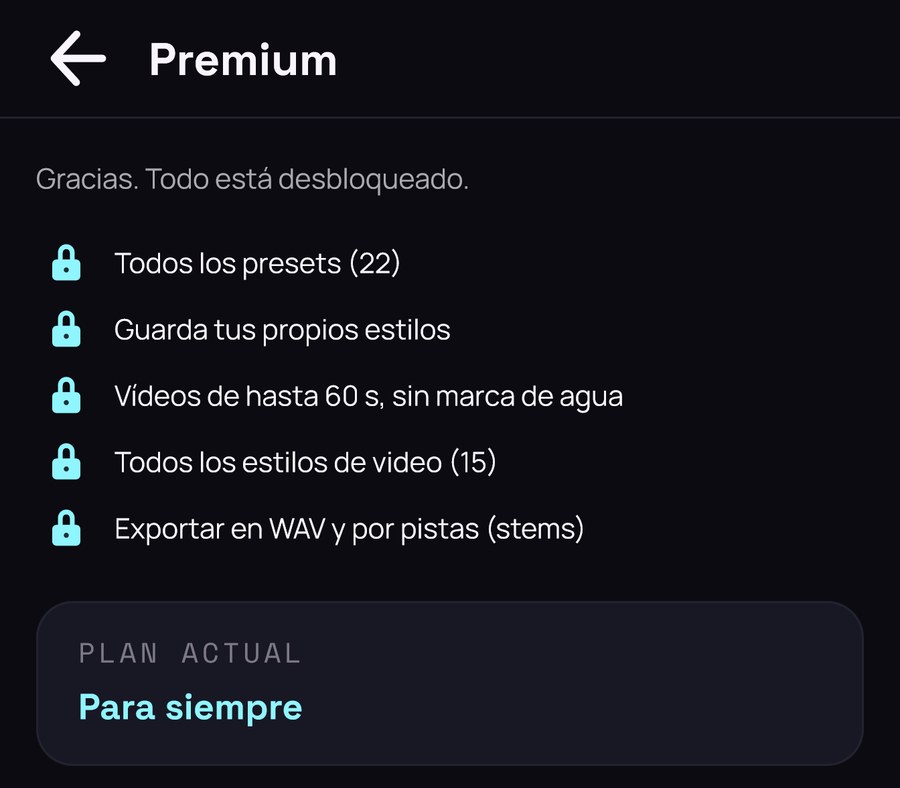
Hacer canciones en VRaptor es gratis, todo: grabar, las tomas, los modos Simple y Pro con todos los efectos, todos los beats, importar tu propio beat, todos los ajustes, exportar en M4A y hacer videos. Premium es para ir más allá. La página lo resume en una lista:
- Todos los estilos.
- Guardar tus propios estilos (Mis estilos, ver Mis estilos).
- Videos de hasta 60 segundos y sin marca de agua.
- Todos los estilos de video.
- Exportar en WAV y por pistas (stems).
Debajo están los planes. Toca uno para elegirlo; el precio lo pone la tienda de tu país:
- Mensual y Anual: suscripciones. Si la tienda te ofrece una prueba gratis, lo verás junto al precio (por ejemplo, «7 días gratis, después mensual») y el botón dirá Empezar la prueba gratis; si no, dirá Suscribirme.
- Para siempre: un solo pago, no una suscripción. No se renueva y no hay nada que cancelar. El botón dice Comprar.
Bajo el botón, VRaptor te recuerda cómo funciona la renovación: las suscripciones se renuevan solas si no las cancelas al menos 24 horas antes de que acabe el periodo, y se gestionan o cancelan desde tu cuenta de la tienda (Google Play o App Store), no desde la app.
Más abajo:
- Restaurar compras: si ya compraste Premium (por ejemplo, en otro teléfono con la misma cuenta de la tienda, o tras reinstalar), tócalo para recuperarlo.
- Política de privacidad y, en iPhone, Términos de uso.
Cuando ya eres Premium, la página dice Gracias. Todo está desbloqueado., muestra tu Plan actual y, si es una suscripción, el botón Gestionar la suscripción, que te lleva a la tienda para cambiar de plan o cancelarla.
Si la compra necesita aprobación (por ejemplo, un pago pendiente o el permiso de un adulto), verás Pendiente de aprobación: Premium se desbloquea solo en cuanto se complete.
Puedes probar los estilos y los visuales de Premium en tus tomas todo lo que quieras. Solo te pedirá Premium al exportar una canción que los use.
Grabación
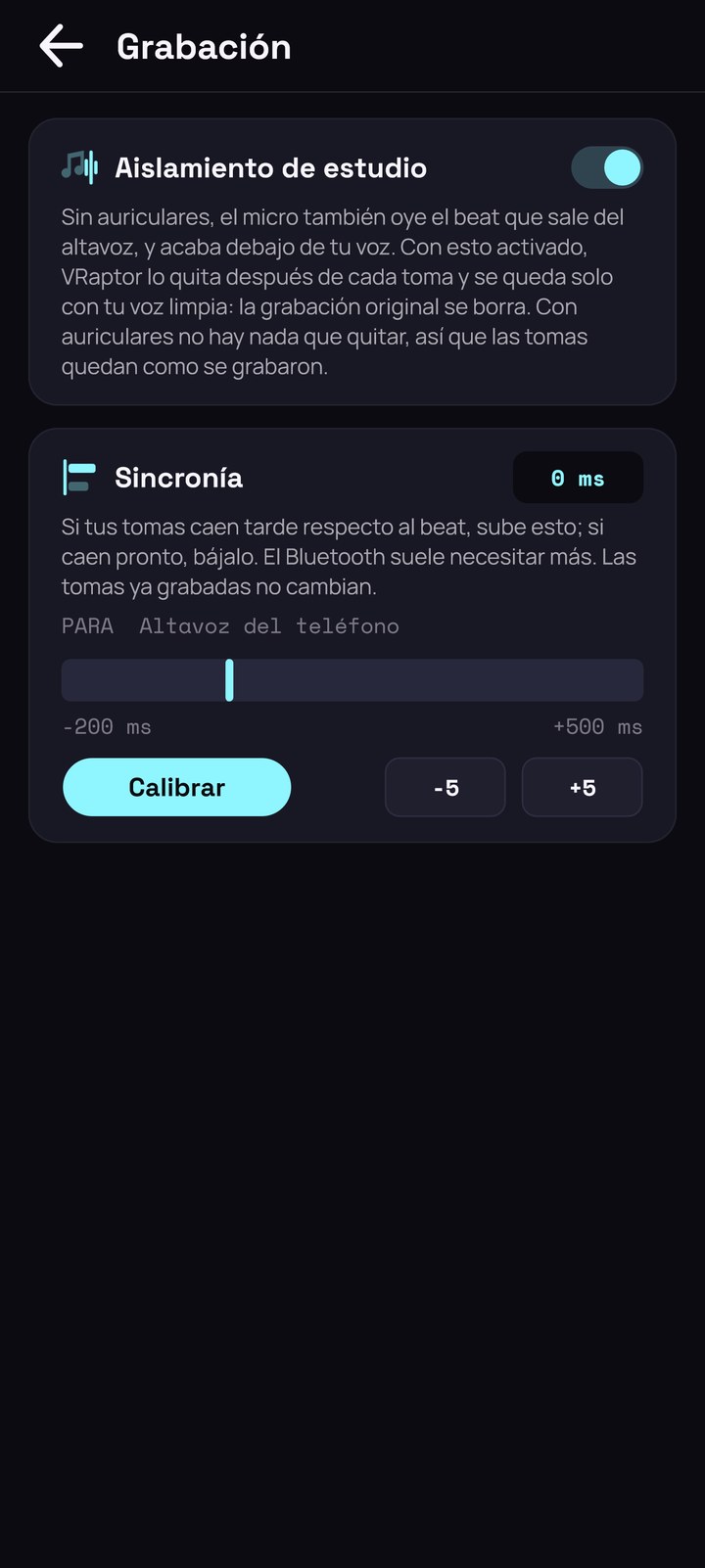
Aislamiento de estudio
Activado de serie. Sin auriculares, el micro también oye el beat que sale del altavoz, y acaba debajo de tu voz. Con el Aislamiento de estudio activado, VRaptor quita ese beat después de cada toma y se queda solo con tu voz limpia.
Ten en cuenta:
- La grabación original se borra. Lo que queda es la toma limpia; no se puede volver a la versión con el beat.
- Con auriculares no hace nada: no hay beat que quitar, así que la toma se queda como la grabaste.
- Solo actúa si la canción tiene beat y el beat no está silenciado en la mezcla.
- La limpieza usa una IA que viene en el paquete de sonidos. Si aún no lo has descargado, VRaptor hace una limpieza más sencilla, y cuando el paquete llega vuelve a limpiar esas tomas con la IA.
Si lo desactivas, las tomas grabadas sin auriculares se quedan con el beat de fondo tal como lo oyó el micro.
Sincronía
Entre que el teléfono reproduce el beat, tú lo oyes, cantas y el micro te graba, pasan unos milisegundos. VRaptor los compensa, pero cada teléfono y cada salida de audio son distintos. La Sincronía es el ajuste fino: si tus tomas caen tarde respecto al beat, súbelo; si caen pronto, bájalo.
- Un ajuste por salida. Debajo del texto pone PARA y la salida que estás usando ahora: Altavoz del teléfono, Auriculares con cable, Auriculares USB o Auriculares Bluetooth (o el nombre de tus auriculares, si el teléfono lo da). Cada una guarda su propio valor: conecta la salida que vas a usar antes de ajustarla. Si conectas o desconectas auriculares con la página abierta, cambia sola en un segundo.
- El valor va de -200 ms a +500 ms. Arrastra la barra o usa los botones -5 y +5 para moverlo de 5 en 5 ms. El Bluetooth suele necesitar bastante más que el cable.
- Solo afecta a las tomas nuevas. Las que ya has grabado no cambian.
Calibrar automáticamente

Toca Calibrar y VRaptor mide el retraso por ti:
- Te explica qué hacer según la salida:
- Con auriculares: quítatelos antes, porque sonarán unos clics fuertes. Luego pon el volumen al máximo y acerca un auricular al micrófono del teléfono.
- Con el altavoz: pon el volumen al máximo y deja el teléfono quieto.
- Toca Empezar. Sonarán unos clics y VRaptor los escuchará (Escuchando…).
- Si todo va bien verás Sincronía medida con el valor nuevo (por ejemplo, «+40 ms») y la salida a la que se aplica. Ese valor queda puesto en la barra.
Si no sale bien:
- No se oyeron los clics: pon el volumen al máximo y, con auriculares (quitados), pon un auricular justo sobre el micrófono.
- Hay demasiado ruido para medir: prueba en un sitio más tranquilo.
- La salida ha cambiado durante la medición: no desconectes ni cambies de auriculares mientras mide.
- No se ha podido usar el micrófono: revisa que VRaptor tenga permiso para usar el micrófono (ver Problemas y preguntas).
En todos los casos puedes tocar Reintentar, o Cerrar y ajustarlo a mano. Más sobre grabar a tiempo en Grabar bien.
Voz

Lo que VRaptor hace con tu voz en todas las tomas, antes y después de los efectos. Cada tarjeta tiene su interruptor junto al título; el icono se apaga cuando está desactivada. Todo viene activado de serie.
Auto Beat Lock
Lleva el inicio de tus notas al tiempo del beat, como la afinación hace con el tono. Necesita un beat (con tempo): sin beat no hay tiempo al que ajustar.
- Cantidad (de 0 % a 100 %, de serie 65 %): cuánto se acercan tus notas al tiempo. Al máximo todo cae justo en el tiempo; más bajo, se nota más tu forma de cantar.
- Rejilla: a qué divisiones se ajustan las notas: 1/16 (semicorcheas, de serie) o 1/8 (corcheas, un ajuste más suelto).
Cambiarlo afecta a todas tus tomas, también a las ya grabadas: VRaptor las vuelve a preparar con el valor nuevo. Por eso la Cantidad se aplica cuando sueltas el dedo, no mientras arrastras.
Ducking del beat
Mientras cantas, baja en el beat solo la zona donde están las palabras de tu voz, para que se entiendan, sobre todo en el altavoz del teléfono. El bombo, el bajo y los platillos se quedan como están, así que el beat no «bombea». Se oye al reproducir y en lo que exportas, pero no mientras grabas.
- Profundidad (de -1 dB a -9 dB, de serie -3 dB): cuánto baja esa zona del beat.
- Recuperación (de 100 ms a 1000 ms, de serie 300 ms): cuánto tarda el beat en volver a su volumen cuando dejas de cantar.
Estos cambios se oyen al momento, mientras mueves la barra.
Volver a los valores de serie
Las tarjetas de Auto Beat Lock y Ducking del beat tienen abajo a la derecha un botón redondo con una flecha. Se ilumina cuando has cambiado algún valor; tócalo para volver a los valores de serie de esa tarjeta. El interruptor no cambia.
Puerta inteligente
Silencia el micro entre tus frases para que la sala y el siseo del teléfono no pasen por los efectos. Se nota sobre todo con estilos con mucho eco o distorsión.
Limpieza vocal
Quita retumbes y ruidos de manipulación (golpes al teléfono, roces) e iguala el tono del micro del teléfono, para que tu voz suene más a estudio.
Limitador
Atrapa los picos de tu voz después de los efectos, para que las notas fuertes nunca distorsionen.
La Puerta inteligente, la Limpieza vocal y el Limitador se oyen al momento en todas tus tomas, también en las ya grabadas.
Pantalla
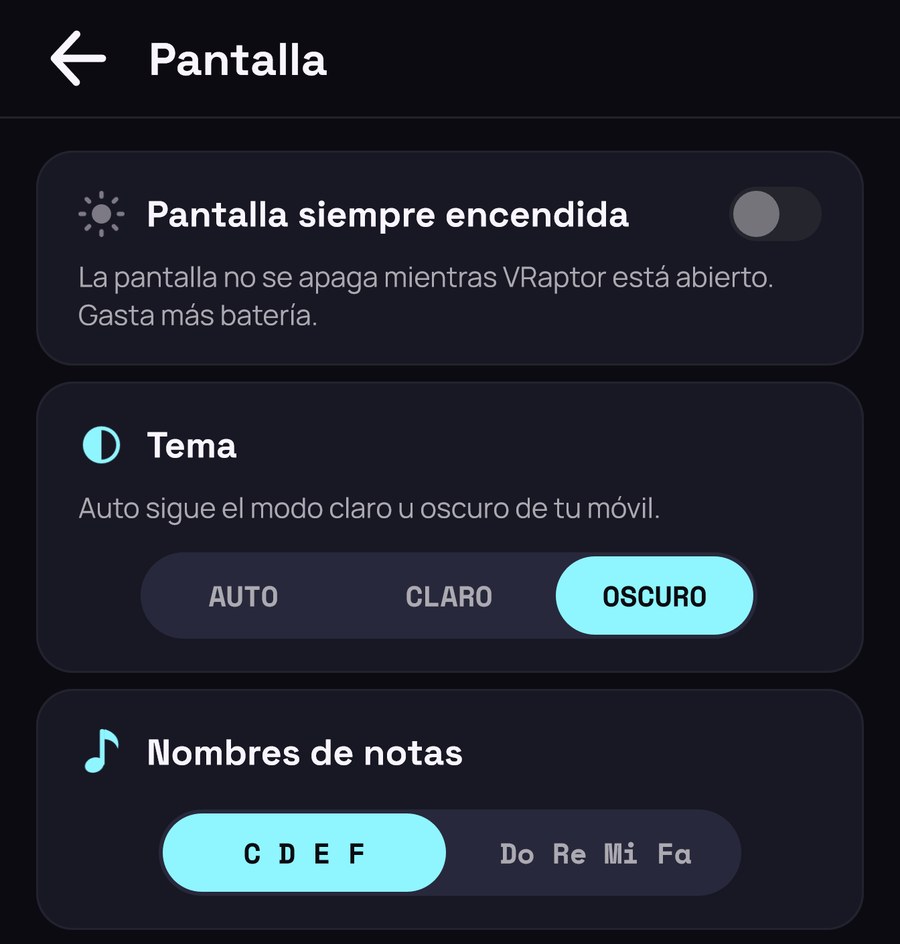
- Tema: Oscuro (de serie), Claro o Auto. Auto sigue el modo claro u oscuro de tu móvil y cambia solo cuando lo cambias en el teléfono. El cambio se ve al momento. Los videos que exportas no cambian: siempre salen con su propio estilo.
- Pantalla siempre encendida: la pantalla no se apaga mientras VRaptor está abierto. Útil si cantas leyendo la letra en otro sitio o grabas tomas largas sin tocar el teléfono. Gasta más batería. Desactivada de serie.
- Nombres de notas: cómo se escriben las notas en toda la app (la tonalidad del beat, el afinador, las armonías). Elige C D E F (cifrado americano, de serie) o Do Re Mi Fa.
Ayuda
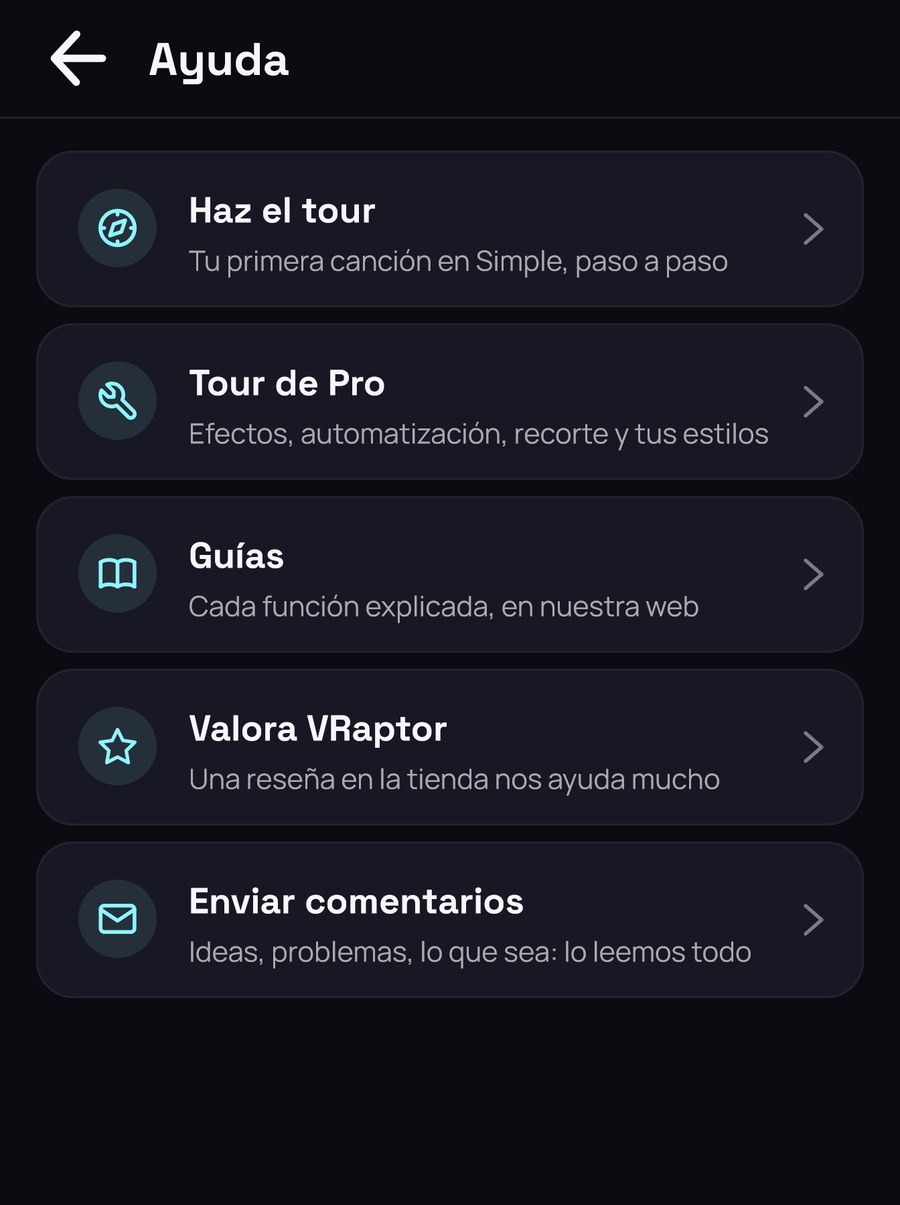
- Haz el tour: tu primera canción en Simple, paso a paso. El mismo tour que se abre la primera vez que tocas Nueva canción. Ver Tu primera canción.
- Tour de Pro: efectos, automatización, recorte y tus estilos, en el modo Pro. Ver La pantalla de Pro.
- Guías: abre esta guía en la web, en español si la app está en español y en inglés si está en otro idioma.
- Valora VRaptor: abre la página de VRaptor en la tienda (Google Play o App Store) para dejar una reseña. Una reseña nos ayuda mucho.
- Enviar comentarios: ideas, problemas, lo que sea; lo leemos todo. Abre tu app de correo con un mensaje ya empezado (asunto «Comentarios sobre VRaptor» y la versión). Cuéntanos qué estabas haciendo y qué falló; las capturas de pantalla son bienvenidas. Al final del mensaje van unas líneas técnicas que nos ayudan a reproducir el problema: la versión de la app, si usas Simple o Pro, cómo tienes algunos ajustes de Voz y Grabación, el modelo del teléfono, el sistema, la memoria, el espacio libre y el idioma. Puedes editarlas o borrarlas antes de enviar. Si el teléfono no tiene app de correo, VRaptor copia nuestra dirección al portapapeles para que la pegues donde quieras.
Acerca de
El nombre y la versión de la app, quién la ha desarrollado (Saural Audio) y el enlace Licencias de código abierto, que abre en nuestra web las licencias de las bibliotecas, el modelo de IA y las tipografías que usa VRaptor.