Si algo no va como esperas, lo más probable es que esté aquí. Cada problema lleva a su solución y, si hace falta, a la página de la guía que lo explica con detalle. Si no lo encuentras, escríbenos (al final de la página).
Mi voz va tarde (o adelantada) respecto al beat
Cada teléfono y cada salida de audio tienen su propio retraso. VRaptor lo compensa, pero a veces necesita un ajuste fino:
- Conecta la salida con la que vas a grabar (altavoz, auriculares con cable, USB o Bluetooth).
- Ve a Ajustes → Grabación → Sincronía y toca Calibrar. Sigue las instrucciones: VRaptor toca unos clics y mide el retraso.
- Si prefieres hacerlo a mano: si tus tomas caen tarde, sube el valor; si caen pronto, bájalo.
Cosas que conviene saber:
- Cada salida guarda su propio ajuste. Si calibras con el altavoz y luego grabas con auriculares Bluetooth, tienes que calibrar también con ellos.
- El Bluetooth retrasa mucho más que el cable, y el retraso cambia de unos auriculares a otros. Si puedes, graba con cable.
- Las tomas ya grabadas no cambian. El ajuste vale para las siguientes.
- Además, Auto Beat Lock (Ajustes → Voz) lleva el inicio de tus notas al tiempo del beat. Si tu voz suena demasiado «cuadriculada», baja su Cantidad; si suena suelta, súbela.
Más en Ajustes y Grabar bien.
No me oigo mientras canto
- Sin auriculares no te puedes oír. Tu voz por el altavoz volvería al micrófono y se acoplaría, así que VRaptor solo te deja oír el beat. Es normal.
- Con auriculares, actívalo en el mezclador. Abre el mezclador del estudio y, en la tira de VOZ, toca el botón de los auriculares. Viene apagado de serie. Si lo tocas sin auriculares conectados, verás Para escucharte necesitas auriculares.
- Con Bluetooth te oirás con retraso. Es una limitación del Bluetooth. Para oírte bien mientras cantas, usa auriculares con cable.
En mi toma se oye el beat de fondo
Pasa cuando grabas sin auriculares: el micro oye el beat que sale del altavoz. VRaptor lo quita después de cada toma con el Aislamiento de estudio (Ajustes → Grabación). Si aún se oye:
- Comprueba que el Aislamiento de estudio está activado.
- Comprueba que tienes el paquete de sonidos. La limpieza buena usa una IA que viene en él. Sin el paquete, VRaptor hace una limpieza más sencilla, y repasa esas tomas en cuanto el paquete se descarga.
- Baja un poco el volumen al grabar. Cuanto más alto suene el beat por el altavoz, más tiene que quitar.
- Los platillos y los hi-hats son lo más difícil de quitar del todo.
- El Aislamiento de estudio no actúa si grabas con auriculares (no hace falta) o con el beat silenciado en el mezclador.
La solución de fondo son unos auriculares: con ellos el micro solo oye tu voz.
Ojo: cuando el Aislamiento de estudio limpia una toma, la grabación original se borra. Si lo desactivas, solo afecta a las tomas que grabes después.
Mi voz suena muy baja (o muy alta)
Al grabar, mira el anillo que rodea el botón de grabar: se llena con el volumen de tu voz. Si apenas se mueve, acércate al micrófono; si llega al final, aléjate un poco. En los teléfonos no se puede subir el volumen del micrófono: depende de la distancia.
Después de grabar, VRaptor iguala el volumen de cada toma por su cuenta, para que tu voz quede al nivel del beat aunque cada micro grabe distinto. Aun así:
- Si saturaste al grabar (el anillo llegaba al final), la distorsión no se puede quitar. Graba de nuevo, un poco más lejos.
- Si grabaste muy bajo, al subirlo también sube el ruido.
- Para equilibrar voz y beat, abre el mezclador y mueve los faders de VOZ y BEAT.
- El Ducking del beat (Ajustes → Voz) baja un poco el beat mientras cantas para que se te entienda. Puedes darle más Profundidad o desactivarlo.
VRaptor no puede usar el micrófono
Si al grabar ves VRaptor necesita el micrófono, es que el teléfono no le ha dado permiso. Toca Abrir ajustes: se abre la página de VRaptor en los ajustes del teléfono. Allí:
- Android: entra en Permisos → Micrófono y elige permitir (mientras usas la app).
- iPhone: activa Micrófono.
Vuelve a VRaptor y graba otra vez. Si tocaste Ahora no, puedes hacerlo más tarde desde los ajustes del teléfono: en Android, Aplicaciones → VRaptor → Permisos; en iPhone, Ajustes → VRaptor. Los nombres exactos cambian un poco según el fabricante y la versión del sistema.
VRaptor solo usa el micrófono mientras está en pantalla. Al salir de la app lo suelta, y no deja ninguna notificación.
La descarga del paquete de sonidos falla
El paquete de sonidos trae todos los beats y portadas, y la IA que limpia las tomas grabadas sin auriculares. Se descarga una sola vez; mejor con wifi.
- Si ves La descarga ha fallado, revisa tu conexión y toca Reintentar. Lo ya descargado se conserva: sigue donde se quedó.
- Mientras descarga, mantén la app abierta hasta que termine.
- Si el motivo es no hay espacio suficiente, libera espacio en el teléfono y vuelve a intentarlo.
- Si tocaste Ahora no, puedes descargarlo más tarde desde el selector de beats: los beats que aún no tienes aparecen atenuados, con una flecha de descarga.
Después de descargarlo, VRaptor funciona sin conexión.
Me queda poco espacio
Al pie de la Biblioteca ves cuántas canciones tienes y cuánto espacio libre queda en el teléfono (por ejemplo, «12 Canciones · 2,3 GB disponibles»). Lo que más ocupa son las tomas grabadas.
- Borra las canciones que ya no quieras: en la Biblioteca, desliza su tarjeta hacia un lado y confirma.
- Los archivos que exportas para compartir se guardan aparte, en una carpeta temporal, y VRaptor los borra solo al día siguiente.
La exportación falla o tarda mucho
- «Terminando tus tomas…»: VRaptor aún está limpiando o ajustando alguna toma recién grabada. La exportación empieza sola en cuanto acaba.
- Un video tarda más que un audio: hay que dibujar cada fotograma. Una canción entera tarda bastante más que un fragmento de 15 o 30 segundos. Mientras tanto, mejor deja la app abierta.
- «Error al exportar»: el mensaje dice el motivo cuando lo sabe (por ejemplo, no se ha podido escribir el archivo). Lo más común es la falta de espacio: libera espacio y vuelve a intentarlo.
- «Exportar video no está disponible en este dispositivo»: tu teléfono no permite generar video desde la app. Puedes exportar el Audio.
- «El audio se corta» mientras suena: el teléfono no da abasto con tantos efectos. Quita o apaga alguno en el modo Pro.
Más sobre exportar en Exportar.
Mi video sale con marca de agua
Los videos llevan una pequeña marca «hecho con VRaptor». Con Premium puedes quitarla: en Compartir → Video, en Marca de agua, elige Ocultar. Sin Premium, ese botón lleva un candado.
Premium también permite videos de hasta 60 segundos (sin Premium, hasta 30) y todos los estilos de video. Ver Ajustes → Premium.
¿Dónde se guardan mis canciones?
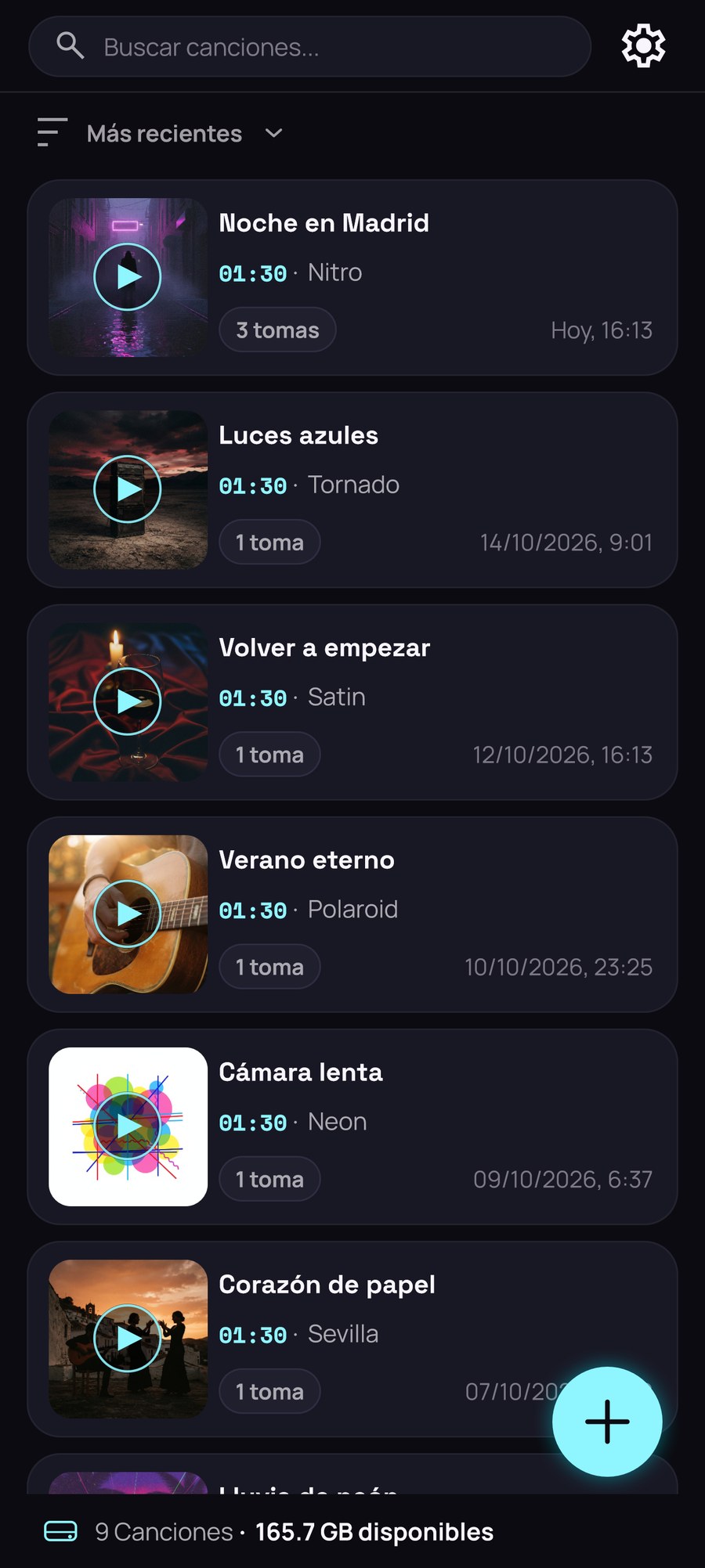
Dentro de la propia app, en el teléfono. Las encuentras en la Biblioteca (en la pantalla de inicio, Ver biblioteca o Seguir trabajando). No están en tu galería ni en una carpeta que puedas abrir desde otra app.
- Para sacar una canción del teléfono, expórtala (audio o video) y envíala, súbela a tu nube o guárdala donde quieras desde el menú de compartir.
- Si desinstalas VRaptor, tus canciones se borran, y en Android no entran en la copia de seguridad del teléfono. Exporta antes lo que quieras conservar.
- Tus estilos guardados (Mis estilos) también viven dentro de la app.
VRaptor no tiene cuentas ni sube nada: tu voz se procesa en el teléfono y tus canciones no salen de él hasta que las compartes.
La app está en inglés (o en español y la quiero en otro idioma)
VRaptor usa el idioma del teléfono. Está en español, inglés, francés, alemán, italiano y portugués; con cualquier otro idioma se muestra en inglés. Si cambias el idioma del teléfono, cierra VRaptor del todo y vuelve a abrirlo para que lo coja.
¿Funciona en tablets y plegables?
Sí, en Android. En un teléfono (o un plegable cerrado) VRaptor se queda en vertical; en una tablet o un plegable abierto gira con la pantalla. Donde hay sitio, el estudio se reparte en dos paneles: a un lado tu estilo y los efectos, al otro tu canción y el botón de grabar. Con el plegable medio abierto sobre la mesa, la canción queda arriba y los controles de reproducción, grandes, abajo.
¿Puedo usar VRaptor con TalkBack o VoiceOver?
Sí. Los controles de VRaptor tienen nombre y valor para el lector de pantalla (TalkBack en Android, VoiceOver en iPhone): el inicio, el estudio en Simple y Pro, la línea de tiempo, el editor de curvas, la biblioteca, los ajustes y compartir. Mientras grabas se queda callado, para no interrumpir tu toma.
¿Puedo repetir el tour?
Sí. En Ajustes → Ayuda tienes Haz el tour (tu primera canción en Simple) y Tour de Pro.
Contacto
¿Algo no funciona, o tienes una idea? En Ajustes → Ayuda → Enviar comentarios se abre un correo ya preparado con los datos que necesitamos para reproducir el problema. También puedes escribirnos directamente a admin@sauralaudio.com.
Lo lee una persona, así que puede tardar un día, pero respondemos a todos los avisos de errores. Si nos cuentas qué estabas haciendo y nos mandas una captura, mucho mejor.