Un efecto no tiene por qué sonar igual toda la canción. Con la automatización un valor cambia solo mientras suena tu toma: la reverb que crece al final de una frase, un eco que aparece en la última palabra, un filtro que se abre poco a poco. Lo dibujas una vez con el dedo y VRaptor lo repite en cada reproducción y en lo que exportes.
La automatización está en la pantalla Pro. Si aún no la conoces, empieza por La pantalla de Pro y Efectos.
Las curvas van con una toma
Cada curva pertenece a una toma, no a la canción. Así puedes hacer que la voz del estribillo se mueva distinto que la de la estrofa.
- La curva viaja con la toma: si mueves la toma, la copias o la pegas, la curva va con ella.
- Si recortas la toma, la curva se queda pegada a la voz: lo que había sobre la parte recortada no se pierde, solo deja de sonar.
- Cada toma muestra sus curvas en la línea de tiempo, encima de su onda, en el color de su efecto. Ahí solo se ven; para cambiarlas, abre el editor.
Los estilos también se mueven: muchos traen su propio movimiento (un eco que salta al final de cada frase, un coro que contesta cada dos compases…). Ese movimiento se coloca en la toma como curvas normales, así que lo verás en el editor y puedes cambiarlo como cualquier curva tuya. Algunos estilos mueven además cosas que no tienen control en ningún panel; esas curvas no se pueden editar.
Abrir el editor de curvas
Hay dos caminos:
- Desde el panel de un efecto. Abre un efecto de la rejilla. Junto al nombre de cada control que se puede automatizar hay un pequeño botón de curva (una línea con puntos). Tócalo y el editor se abre en ese control.
- Desde la barra de la toma. Toca una toma en la línea de tiempo: encima aparece su barra de herramientas (recortar, automatizar, copiar, eliminar). Toca el icono de curva. Si tienes abierto el panel de un efecto, el editor se abre en ese efecto; si no, en el primer control que ya tenga curva (o en el afinador).
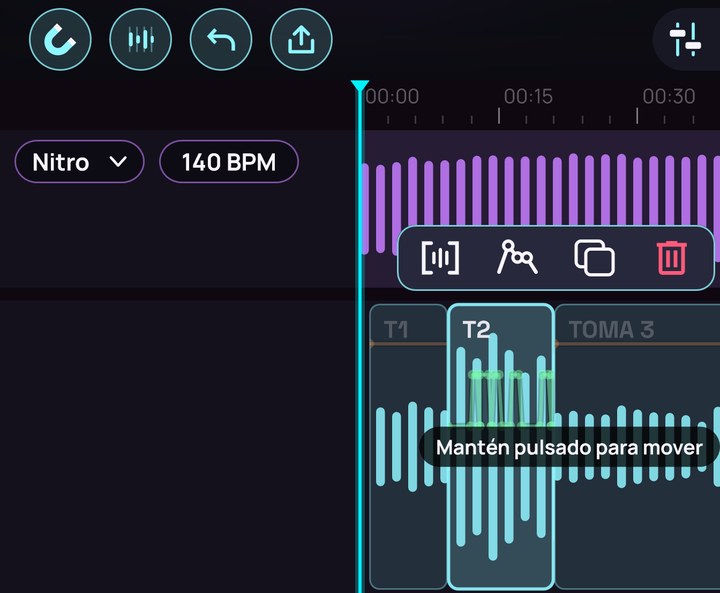
El editor trabaja sobre la toma que muestra el selector de tomas. Si no hay ninguna, VRaptor te lo dice: Graba antes una toma o Elige antes una toma («Las curvas van con una toma…»). Si la línea de tiempo no estaba dentro de esa toma, salta a su principio.
El editor sube desde abajo hasta la línea de tiempo. Para cerrarlo, desliza hacia abajo desde su parte de arriba, o usa el gesto de volver del teléfono.
El panel del efecto se queda arriba
Mientras editas una curva, la rejilla de efectos sigue a la vista: el efecto que editas se ilumina y los demás se atenúan.
- Si tenías abierto el panel del efecto, se queda encima del editor (se acorta hasta donde empieza el editor) y sigue al editor: si cambias a otro efecto, el panel cambia con él.
- Toca otro efecto de la rejilla (o la tarjeta del afinador) para llevar sus curvas al editor. Si ese efecto no tiene nada que automatizar, el teléfono vibra y no cambia nada.
- El mezclador y su botón siguen accesibles, así que puedes ajustar voz y beat sin cerrar el editor.

Elegir el parámetro
Arriba del editor aparece el nombre del control que editas, en el color de su efecto. Tócalo para ver la lista de los demás controles de ese mismo efecto y elegir otro. Para ir a otro efecto, toca su casilla en la rejilla.
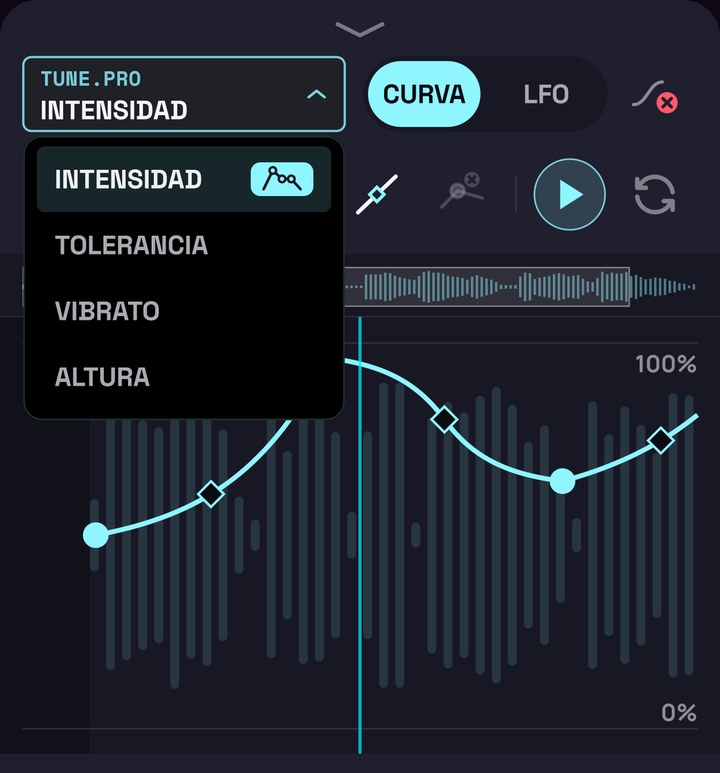
Debajo, en grande, está el valor: el de la curva donde está la línea de tiempo, o el del punto que tocas o arrastras, con su momento en la canción. Nunca queda tapado por el dedo.
CURVA o LFO
En la cabecera eliges qué mueve el control:
- CURVA: puntos que tú colocas. Para cambios concretos: subir la reverb en el último compás, cortar el eco de golpe.
- LFO: una onda que sube y baja sola, encajada en el tempo del beat. Para movimiento continuo: un trémolo con el Volumen, un filtro que respira.
Puedes pasar de una a otra cuando quieras: lo que tenías en la otra se guarda para cuando vuelvas.
Al lado está el botón de borrar la curva (una curva tachada): quita la curva o el LFO de ese control de una vez. Si te arrepientes, Deshacer.
Dibujar una curva
En el gráfico ves la toma alrededor de la línea de tiempo, que siempre queda en el centro, y tu voz en tenue detrás de la curva.
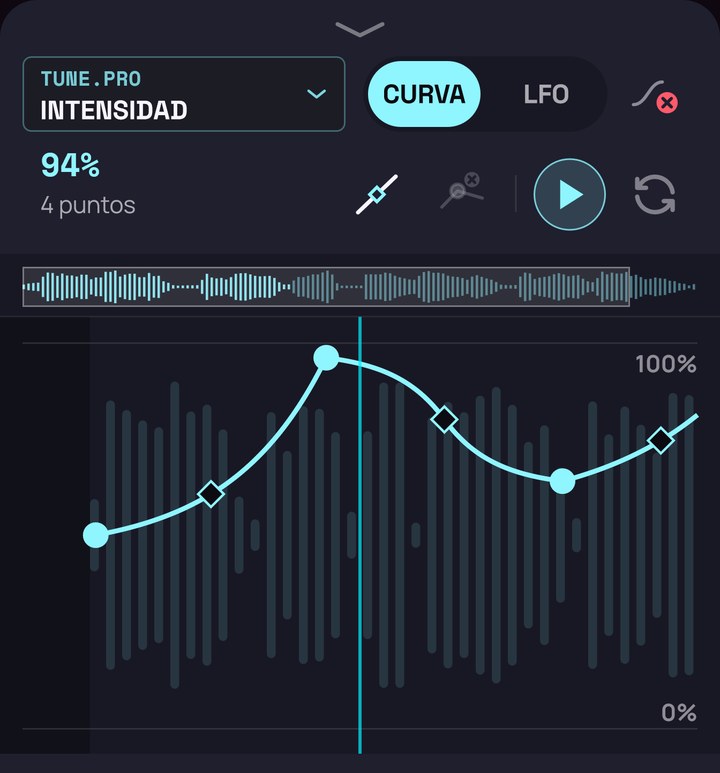
- Añadir un punto: toca dos veces. Mientras no hay ninguno, el editor dice Aún no hay curva · Toca dos veces para añadir un punto.
- Elegir un punto: tócalo. Un toque en un sitio vacío lo suelta.
- Mover un punto: arrástralo.
- Borrar un punto: elígelo y toca el botón de eliminar (un punto con una pequeña cruz roja).
Antes de que empiece la toma y después de que acabe, el gráfico está sombreado: ahí no se puede añadir nada.
El rombo de cada tramo
Entre dos puntos hay un pequeño rombo: es el codo del tramo. Arrástralo y el tramo pasa por él en dos rectas. En el centro, el tramo es una línea recta. Si lo llevas a una esquina, el tramo se vuelve un escalón: se queda en su valor y salta de golpe en el siguiente punto (o salta al principio y luego se queda). Cuando es un escalón, junto al valor pone Paso.
SHAPE: recta o S
El primer botón junto al valor dibuja la forma del tramo:
- Con un punto elegido, cambia el tramo que sale de él de recto a curva en S (empieza y acaba suave) y al revés.
- Sin ningún punto elegido, elige la forma del próximo punto que añadas.
Ajustar al beat
El botón del imán, encima de la línea de tiempo, es el mismo del estudio: con él encendido, los puntos caen en semicorcheas (1/16 de compás) del beat. Solo funciona si el beat tiene tempo.
Moverte por la toma
- Arrastra un sitio vacío del gráfico para desplazarte por la toma. Si estaba sonando, se pausa mientras arrastras y sigue al soltar.
- Pellizca para acercar o alejar.
- Encima del gráfico tienes la vista general de la toma entera, con un recuadro sobre la parte que ves. Toca o arrastra ahí para llevar la línea de tiempo a ese punto.
Reproducir y repetir
A la derecha del valor están reproducir y repetir:
- Reproducir suena desde donde está la línea de tiempo si está dentro de la toma; si no, desde su principio. Mientras suena, la toma pasa por debajo de la línea central.
- Repetir, encendido, vuelve al principio de la toma al llegar al final, una y otra vez: ideal para ajustar una curva escuchándola. Es el mismo modo toma del botón de repetir del transporte. Apagado, la reproducción se para al final de la toma.
El LFO
Con LFO el gráfico muestra la onda y dos líneas: la de arriba y la de abajo marcan entre qué valores se mueve el control.

- Arrastra una línea arriba o abajo para cambiar ese límite (el editor dice Arriba o Abajo y su valor).
- Arrastra la onda de lado para mover su fase (en dieciseisavos de ciclo; el editor muestra los grados), o arriba y abajo para mover las dos líneas a la vez.
- Si pones la línea de arriba por debajo de la de abajo, la onda se invierte.
Sus dos botones abren las opciones encima del gráfico:
| Botón | Opciones |
|---|---|
| Onda | Seno, Triángulo, Rampa arriba, Rampa abajo, Cuadrada, Aleatoria |
| Velocidad | 1/16, 1/8, 1/8., 1/4, 1/2, 1 compás, 2 compases, 4 compases |
La velocidad es lo que dura un ciclo, medido en el tempo del beat: el LFO siempre va a tiempo con la canción. Al activarlo empieza como un seno de 1/4 que oscila alrededor del valor que tenía el control, sobre la mitad de su recorrido.
Cómo se ve un control automatizado
En el panel del efecto, un control con curva en la toma que editas cambia:
- Su botón de curva se enciende, relleno con el color del efecto.
- El valor y la barra siguen a la curva: mientras suena, ves moverse el valor que está sonando en ese momento.
- La barra queda bloqueada: el valor lo pone la curva, no el dedo. Para cambiarlo, toca el botón de curva y edítala, o bórrala.

Deshacer
Cada cambio en el editor se guarda al momento, y cada uno se puede deshacer con el botón Deshacer del estudio, que sigue a la vista encima del editor. También recupera una curva borrada.
Ojo: si a esa toma le pones otro estilo, sus curvas se sustituyen por el movimiento del nuevo estilo. Si no era lo que querías, Deshacer las trae de vuelta.
Siguiente
→ 10. Mis estilos: guarda el sonido que has construido en Pro y úsalo en cualquier canción.