En cinco minutos tienes una canción: eliges un beat, cantas encima, eliges cómo quieres que suene tu voz y la compartes. Esta página lo cuenta paso a paso. La primera vez que tocas Nueva canción, la propia app te lleva de la mano por estos mismos pasos con un tour guiado.
La pantalla de inicio
Al abrir VRaptor ves la pantalla de inicio.
- La primera vez te recibe con Bienvenido al estudio y te enseña los tres pasos: Elige un beat, Canta y Dale tu estilo. Toca Nueva canción y empieza el tour guiado. Ver biblioteca aparece atenuado porque aún no tienes canciones.
- Las siguientes veces te ofrece Seguir trabajando en tu última canción (toca la tarjeta para abrirla o el botón de reproducir para escucharla), Nueva canción y Ver biblioteca.
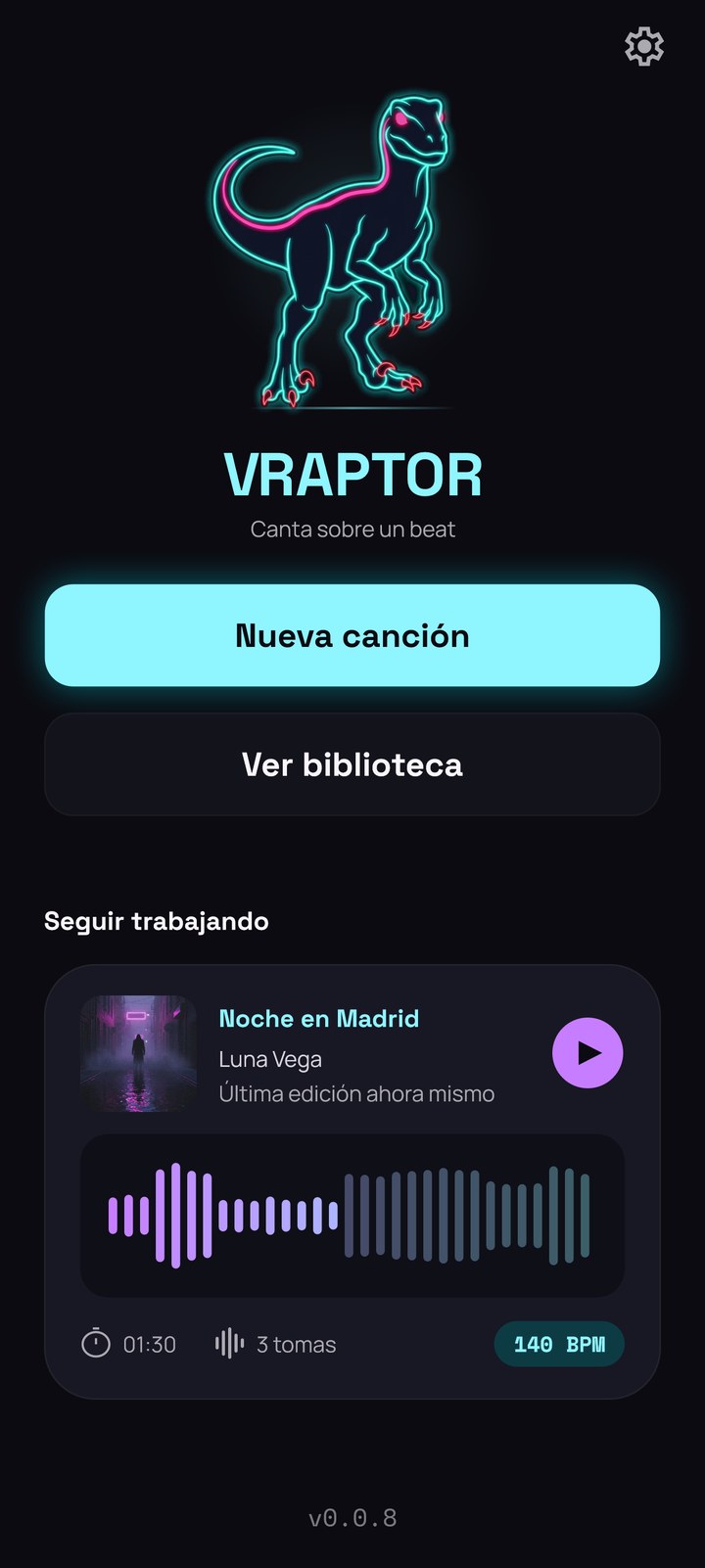
La pantalla de inicio solo aparece al abrir la app. Después, al salir del estudio vas a la Biblioteca, donde están todas tus canciones; desde ahí creas otra con el botón +.
El tour guiado
El tour te va iluminando un solo control cada vez, con una tarjeta que dice qué hacer y para qué: elegir el beat, escucharlo, elegir dónde empezar (tocando la onda), grabar, parar, escuchar tu toma (suena sola, en bucle), cambiar el sonido, ajustarlo y hacer tu primer video. Avanza a medida que haces cada cosa; en los pasos en los que puedes probar a tu aire, toca Siguiente cuando quieras seguir. Puedes dejarlo cuando quieras con Saltar.
Si no tienes Premium, el tour no te pide pagar nada: el carrusel solo enseña los estilos gratis y el video es el gratuito (30 segundos, con marca de agua). Al final verás ¡Canción lista!: tu canción ya está en la biblioteca y puedes elegir Graba otra toma, Prueba el modo Pro (empieza el tour de Pro sobre tu canción) o Ve a tu biblioteca.
¿Quieres repetirlo? Está en Ajustes → Ayuda → Haz el tour. En la misma página tienes el Tour de Pro, para cuando quieras ir más allá.
Antes de empezar: el paquete de sonidos
La primera vez que entras en el estudio, VRaptor te ofrece descargar el paquete de sonidos. Incluye todos los beats y portadas, y la IA que limpia las tomas que grabas sin auriculares. Se descarga una sola vez; mejor con wifi. Mantén la app abierta hasta que termine.
Si tocas Ahora no puedes seguir usando la app con los tres beats que ya vienen dentro (Nitro, Mojito y Confetti), pero sin el resto de beats ni la limpieza con IA. Puedes descargarlo más tarde desde el selector de beats: los beats que aún no tienes aparecen atenuados, con una flecha de descarga, y al tocar uno VRaptor te vuelve a ofrecer el paquete.
Si la descarga se corta, lo ya descargado se conserva: toca Reintentar y sigue donde se quedó.
Paso 1 · Elige un beat
Toca Nueva canción. Se abre el estudio en modo Simple (o en Pro, si es el último que usaste). La canción aún no tiene beat: sobre la onda verás el chip Elige un beat. Tócalo y se abre el selector de beats.
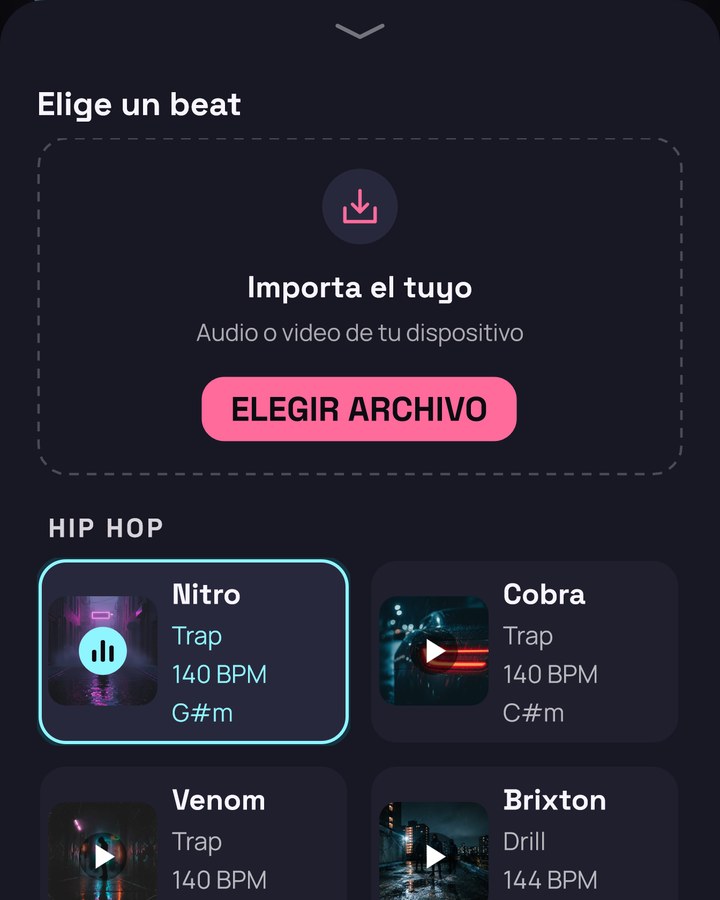
- Toca la portada de un beat para escucharlo. Vuelve a tocarla para pararlo.
- Toca el resto de la tarjeta (su nombre, su estilo) para usarlo en tu canción. El selector se cierra y vuelves al estudio.
Cada beat muestra su tempo (BPM) y su tonalidad. La tonalidad importa: el afinador de VRaptor afina tu voz a esa tonalidad desde la primera nota.
¿Tienes tu propio beat? Arriba del todo está Importa el tuyo: elige un archivo de audio o un video de tu teléfono y VRaptor usará su sonido. Más en Beats y tonalidad.
Puedes cambiar de beat cuando quieras tocando el chip con su nombre, encima de la onda.
Paso 2 · Canta
La primera vez, el teléfono te pedirá permiso para usar el micrófono: dale permiso o VRaptor no podrá grabarte.
Pon los auriculares si los tienes (mejor con cable) y toca el botón rojo del micrófono, abajo a la derecha. El beat empieza y VRaptor graba. Canta. Para terminar, vuelve a tocarlo.
Alrededor del botón hay un anillo que se llena con el volumen de tu voz. Intenta que se mueva por la zona marcada del anillo: si apenas se llena, acércate al micrófono; si llega hasta el final, aléjate un poco.

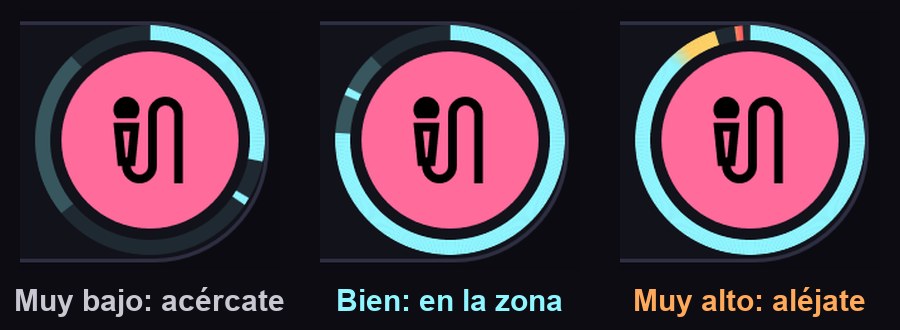
Sin auriculares no te oyes mientras cantas (tu voz saldría por el altavoz y se acoplaría), pero puedes grabar igual: VRaptor quita después el beat que se ha colado en el micrófono. Con auriculares puedes oírte con los efectos si activas la escucha en el mezclador del modo Pro. Todo esto, con detalle, en Grabar bien.
Al parar, VRaptor trabaja en tu toma: quita ruido y eco de la sala, iguala el tono del micro del teléfono y ajusta tus notas al tiempo del beat. Mientras tanto la toma late en la onda; en cuanto está lista, suena una vez, desde un segundo antes de que empiece.
¿No te ha gustado? Toca Deshacer (el primer botón redondo encima de la onda, a la izquierda) y vuelve a grabar. Si solo quieres repetir un trozo, toca la onda en ese punto para llevar ahí la línea de tiempo y graba: lo nuevo suena encima de lo anterior en esa parte.
Arriba a la derecha, el selector de tomas dice en qué toma estás (por ejemplo, TOMA 2). Sus flechas te llevan a la toma anterior o la siguiente.
Paso 3 · Dale tu estilo
Debajo de la tonalidad está el carrusel de estilos. Desliza para cambiar el sonido de tu voz: RAPTOR (afinación dura, la clásica), REGUETÓN, BALADA, CORO, ROBOT, TRAP MELÓDICO, FLAMENCO… Cada tarjeta dice en pocas palabras cómo suena. Lo oyes al momento.
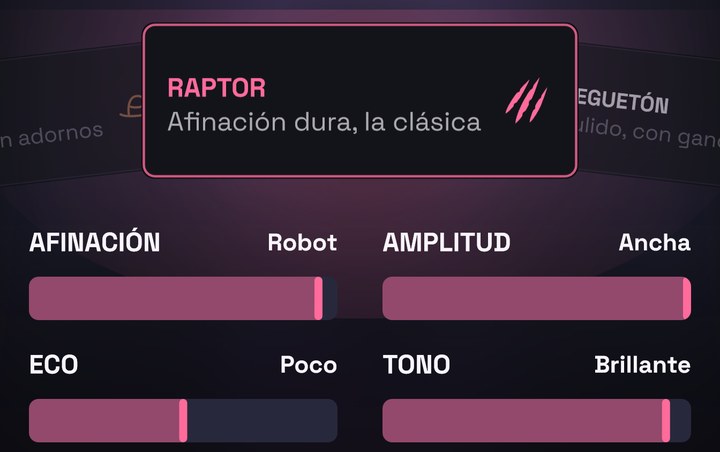
Debajo del carrusel, cada estilo tiene hasta cuatro controles. Arrástralos para ajustarlo. Sus nombres dicen lo que hacen:
| Control | De… a… |
|---|---|
| Afinación | Natural → Robot |
| Espacio | Seco → Enorme |
| Eco | Nada → Largo |
| Coro | Solo → Multitud |
| Octava | Nada → Fuerte |
| Tono | Oscuro → Brillante |
| Garra | Limpia → Sucia |
| Voz | Grave → Fina |
| Amplitud | Estrecha → Ancha |
| Movimiento | Quieto → Salvaje |
Cada toma tiene su estilo. El estilo y sus controles se aplican a la toma en la que estás (la que dice el selector de tomas). Justo después de grabar estás en la toma nueva, así que lo que elijas va a ella. Y la siguiente toma que grabes empieza con el último estilo que elegiste.
Toca reproducir para escuchar cómo queda. Todos los estilos y controles, uno a uno, en Estilos y controles.
¿Quieres ir más allá? El interruptor Simple | Pro de arriba abre el mismo estilo por dentro: todos los efectos, uno a uno. Lo cuenta La pantalla Pro.
Paso 4 · Compártela
Toca el botón de compartir, encima de la onda, junto a Deshacer.
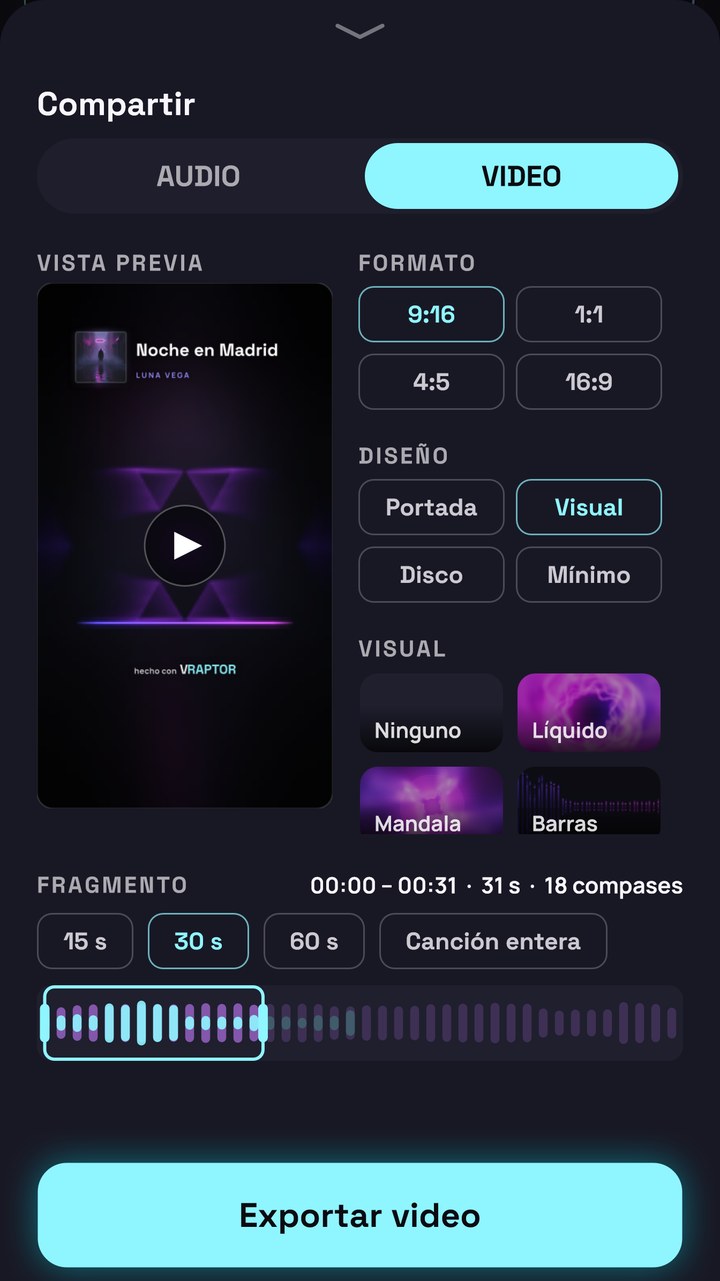
- Video: para TikTok, Reels o Shorts. Lleva la portada, el título y un visual animado que sigue la música. Elige el fragmento: 15, 30 o 60 segundos, o la Canción entera. Arrastra la ventana sobre la canción para elegir qué parte va en el video.
- Audio: M4A (AAC, ligero para enviar), WAV (sin pérdida, para mezcla y máster) o Pistas (stems): la voz, la voz seca y el beat por separado, para mezclarlos en otro programa.
Toca Exportar video o Exportar audio y elige dónde enviarla.
Hacer canciones y compartirlas es gratis. Algunas cosas son Premium: los videos de más de 30 segundos, quitar la marca de agua, el WAV, las pistas por separado, algunos estilos y algunos visuales. Si tu canción usa algo Premium, VRaptor te lo dice al exportar. Más en Exportar.
Tu canción queda guardada en la Biblioteca: puedes volver a ella cuando quieras desde ahí, o desde Seguir trabajando al abrir la app.
Siguiente
→ 2. Grabar bien: auriculares, Bluetooth, sincronía y el nivel del micrófono.