Todo lo que necesitas para sacar partido a DiPLO Pocket: grabar, transcribir, encontrar lo que dijiste y llevártelo al ordenador. Qué es DiPLO y qué incluye cada plan está en la página de DiPLO.
En esta página: Grabar · Transcribir · La transcripción · Escuchar · La biblioteca · Importar · Compartir · Al ordenador por Wi-Fi · Ajustes · Premium · Si algo falla
Grabar
Pulsa el botón redondo grande de abajo, en la biblioteca. La primera vez, el móvil te pide permiso para usar el micrófono. Después, DiPLO empieza a grabar en cuanto se abre la pantalla de grabación: arriba pone GRABACIÓN ACTIVA.
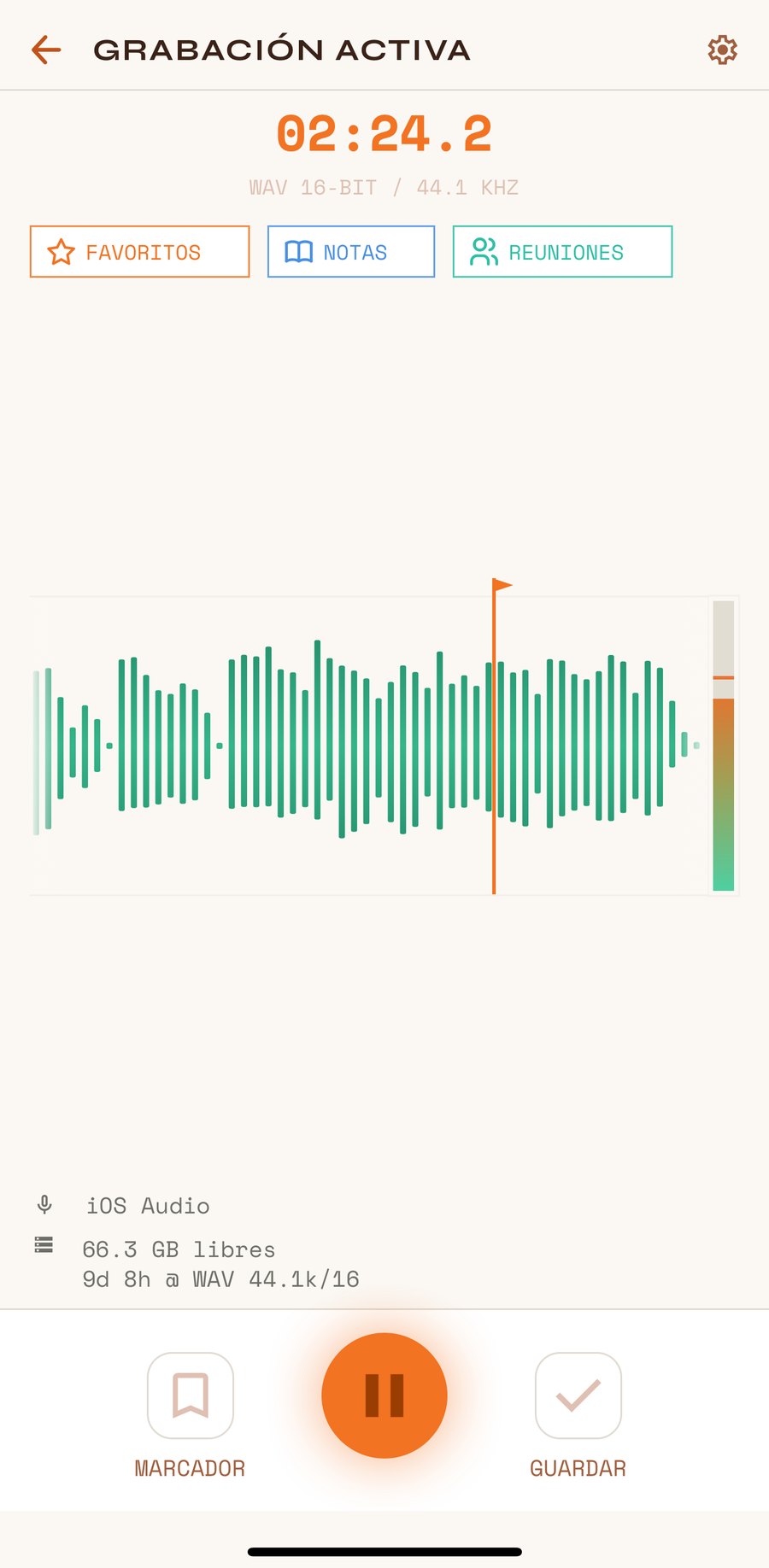
En la pantalla de grabación ves:
- El tiempo grabado y el formato (por ejemplo, WAV 16-BIT / 44.1 KHZ).
- Las etiquetas: toca una para ponérsela a la grabación (y otra vez para quitarla). Cada grabación lleva una como mucho.
- La onda de los últimos segundos y, a su derecha, el medidor de nivel.
- Abajo, el micrófono que se está usando, el espacio libre y cuánto tiempo de grabación te cabe con ese formato.
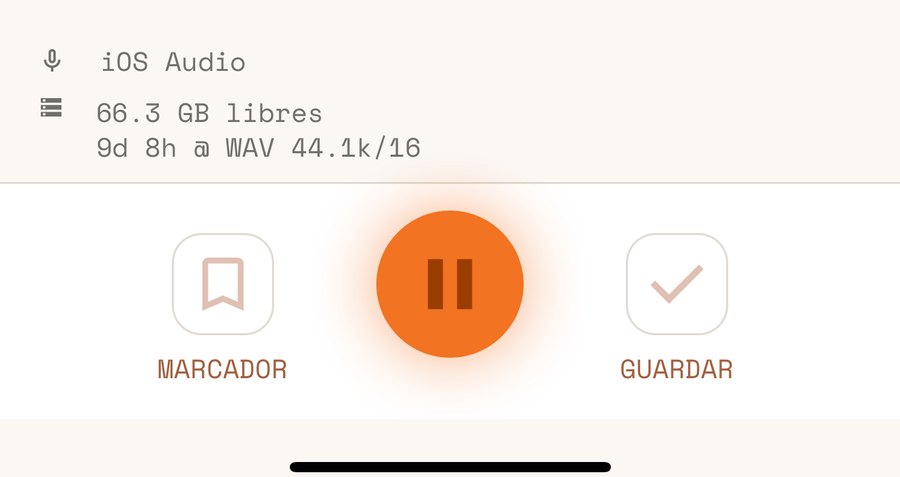
- Pausa: toca el botón del centro para pausar y otra vez para seguir. La grabación queda en GRABACIÓN EN PAUSA.
- MARCADOR: pon una marca en ese momento, por ejemplo cuando empieza algo importante. Luego podrás saltar de una marca a otra al escuchar.
- GUARDAR: termina y guarda la grabación. Se abre directamente su ficha.
Si sales con la flecha de atrás mientras grabas, DiPLO te pregunta ¿DESCARTAR GRABACIÓN?: DESCARTAR la borra y CONSERVAR sigue grabando.
Puedes salir de la app mientras grabas. En Android verás la notificación «Grabación en curso»; tócala para volver.
Transcribir
La transcripción se hace en el propio móvil, sin enviar el audio a ningún sitio. DiPLO reconoce solo el idioma (25 idiomas europeos) y pone los signos de puntuación.
La primera vez hay que descargar el modelo, una sola vez. DiPLO te avisa con DESCARGAR MODELO; el modelo normal ocupa unos 416 MB, así que mejor con Wi-Fi. Después funciona sin conexión, incluso en modo avión.
Hay dos formas de transcribir:
1. Al terminar, desde la ficha de la grabación. Toca TRANSCRIBIR.
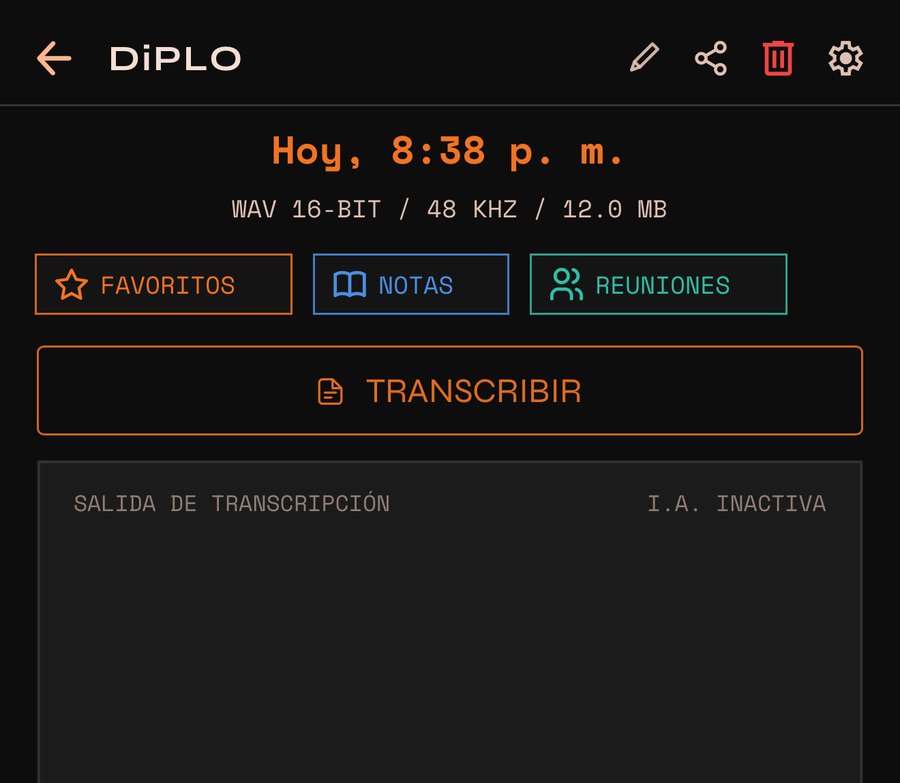
- Mientras trabaja, el recuadro SALIDA DE TRANSCRIPCIÓN pone I.A. ACTIVA y el porcentaje, y el botón pasa a CANCELAR TRANSCRIPCIÓN.
- Si sales de la ficha a mitad, DiPLO pregunta ¿PAUSAR TRANSCRIPCIÓN?. Lo ya transcrito se guarda; al volver, el botón pone CONTINUAR TRANSCRIPCIÓN y sigue desde ahí. Lo mismo pasa si la app se va a segundo plano.
- Cuando termina, el botón cambia a TRANSCRIBIR DE NUEVO, por si quieres repetirla (por ejemplo, con otro modelo).
- Solo se transcribe una grabación cada vez.
2. Mientras grabas. Activa Ajustes → Transcripción → Transcribir mientras grabas. DiPLO va transcribiendo durante la grabación: el primer texto llega a los pocos segundos y luego se actualiza cada veinte o así. Al guardar, la transcripción ya está hecha. Con esta opción activada, los audios que importas también se transcriben solos al abrirlos.
La transcripción
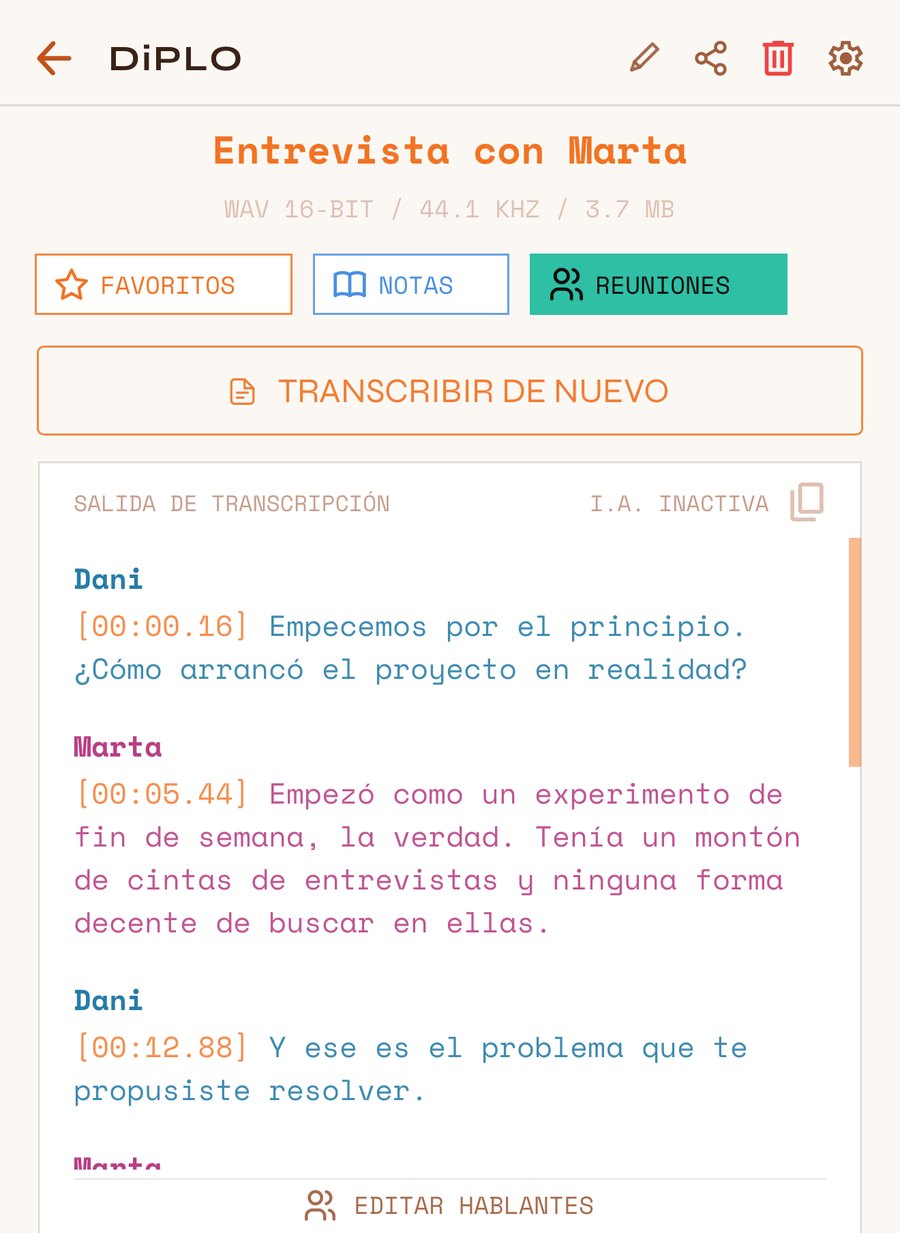
- Toca cualquier frase y el audio salta a ese momento. Mientras suena, la frase que se está oyendo se ilumina.
- Copiar: el icono de arriba a la derecha del recuadro copia toda la transcripción (COPIADO).
- Marcas de tiempo: cada frase lleva su minuto y segundo. Si prefieres el texto limpio, quítalas en Ajustes → Transcripción → Mostrar marcas de tiempo.
- Quién habla (Premium): con Identificar hablantes activado (Ajustes → Transcripción), DiPLO separa el texto por voces: Hablante 1, Hablante 2… Con EDITAR HABLANTES les pones nombre y color.
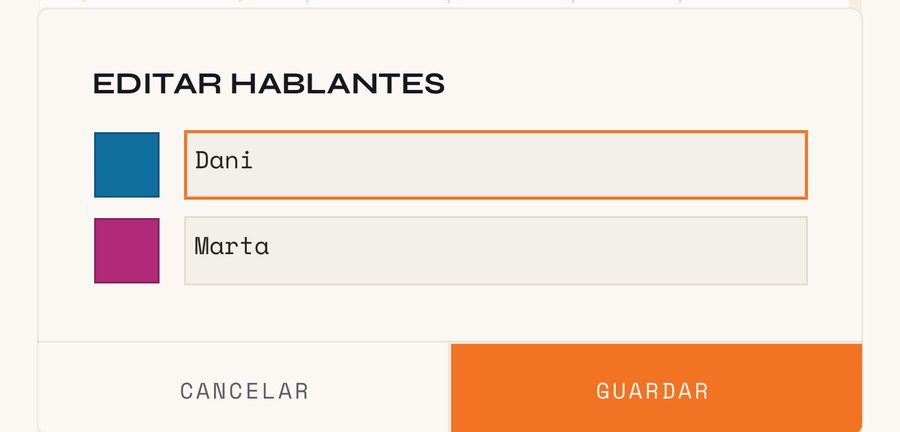
El texto de la transcripción no se puede editar dentro de la app. Si quieres retocarlo, compártelo (ver Compartir) y edítalo donde prefieras.
Escuchar
En la ficha de cada grabación:
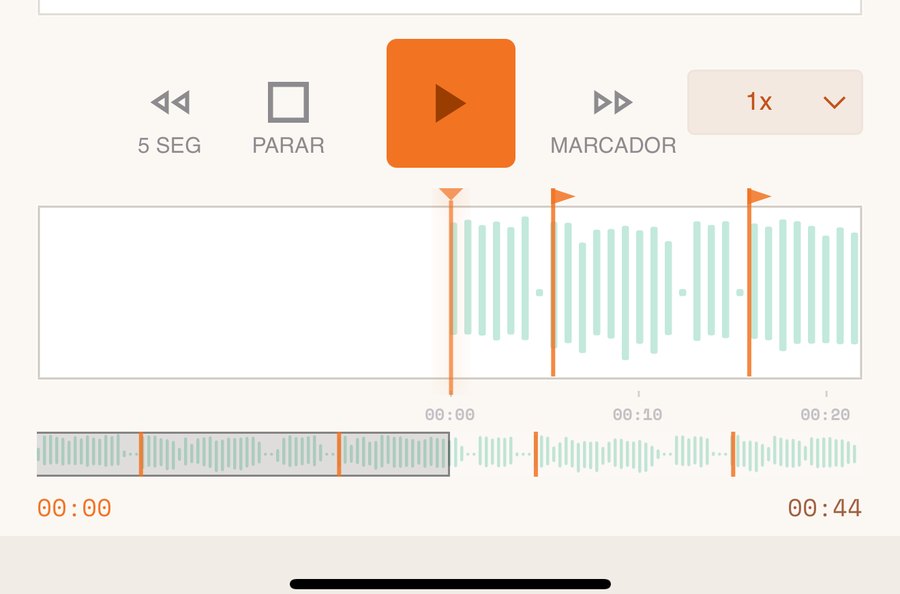
- Reproducir / pausa: el cuadrado naranja grande. PARAR detiene la reproducción.
- Atrás y adelante: saltan 5 SEG, o al marcador anterior o siguiente si hay uno (entonces ponen MARCADOR).
- Velocidad: de 1x a 2x, sin cambiar el tono de la voz.
- La onda: arrástrala para moverte; las banderitas son tus marcadores. La franja de abajo es la grabación entera.
Arriba de la ficha tienes renombrar (lápiz), compartir y eliminar.
La biblioteca
Es la pantalla principal: todas tus grabaciones, de la más reciente a la más antigua.
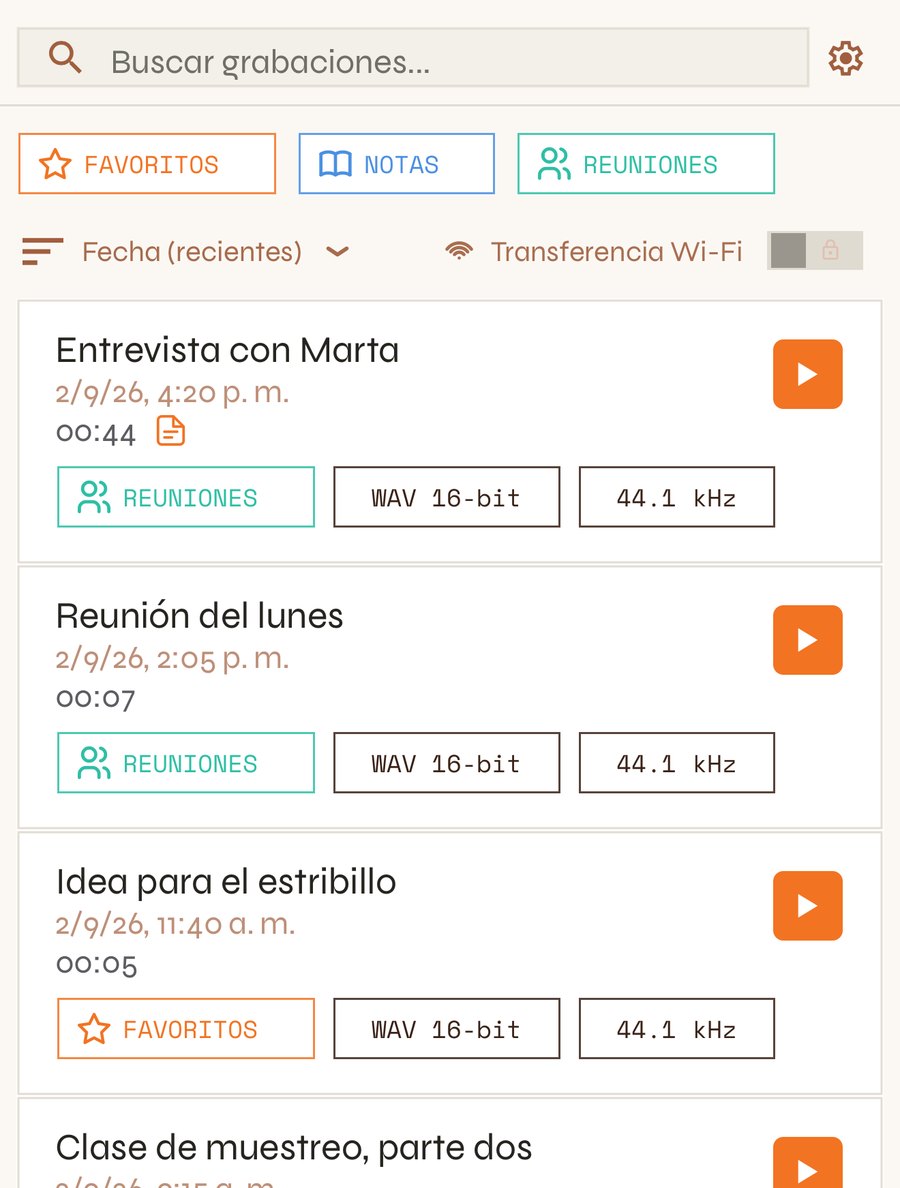
- Toca una grabación para abrir su ficha, o su botón naranja para escucharla sin entrar.
- Etiquetas: toca una o varias para ver solo esas grabaciones.
- Orden: por fecha, nombre o duración (Fecha (recientes), Nombre (A-Z), Duración (más larga)…).
- Desliza una grabación hacia un lado para ELIMINARla.
- Mantén pulsada una grabación para seleccionar varias. Arriba aparecen compartir, eliminar y, con una sola, renombrar.
Buscar. Escribe en Buscar grabaciones…. DiPLO busca en los nombres y dentro de las transcripciones, sin importar mayúsculas ni tildes. Si la palabra está en lo que se dijo, verás el trozo con la palabra marcada; al abrirla, la transcripción va justo a esa frase y el audio se coloca ahí.
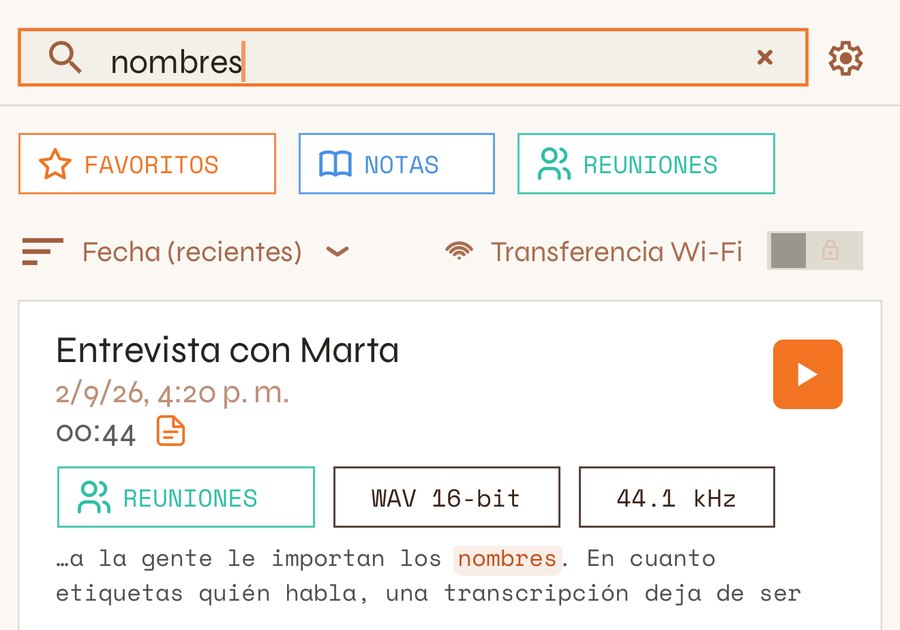
Borrar es definitivo: una grabación eliminada no se puede recuperar.
Importar
¿Tienes notas de voz, audios de WhatsApp o vídeos que quieras transcribir?
- Toca IMPORTAR, a la derecha del botón de grabar, y elige uno o varios archivos. En iPhone puedes elegir entre ARCHIVOS y VÍDEOS.
- O desde otra app, usa Compartir y elige DiPLO.
DiPLO acepta los formatos habituales de audio y de vídeo (de los vídeos se queda con el sonido). Si importas un solo archivo, se abre su ficha para que lo transcribas.
Compartir
Toca compartir en la ficha de una grabación, o selecciona varias en la biblioteca. Si la grabación tiene transcripción, eliges qué enviar:
- Audio
- Transcripción (texto): el texto tal cual, para pegarlo en un mensaje o un correo.
- Transcripción (archivo .md): un archivo con la transcripción, con marcas de tiempo y nombres de hablantes, que se abre en cualquier editor.
DiPLO recuerda lo que elegiste la última vez.
Al ordenador por Wi-Fi
(Premium) Para pasar muchas grabaciones de golpe, sin cables ni nube:
- Pon el móvil y el ordenador en la misma red Wi-Fi.
- En la biblioteca, activa Transferencia Wi-Fi.
- Aparece una dirección (por ejemplo
http://192.168.1.34:8080) y un PIN.
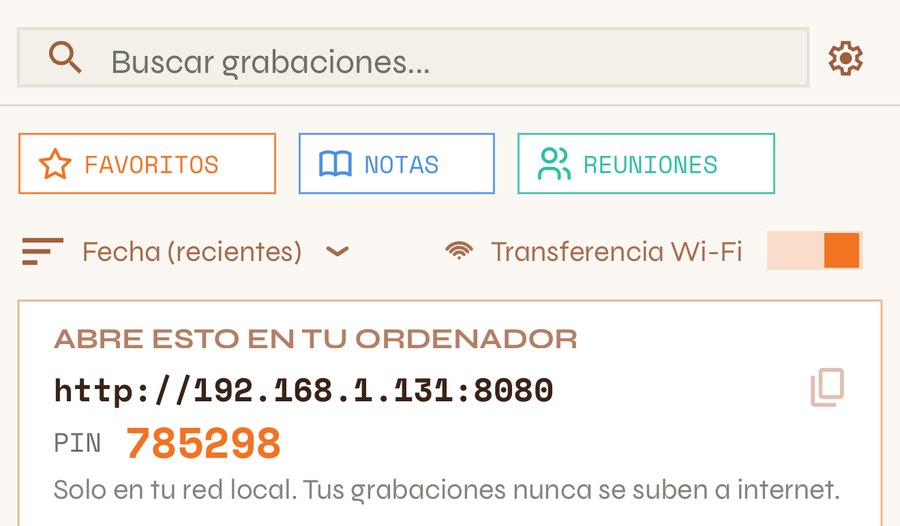
- Escribe esa dirección en el navegador del ordenador e introduce el PIN.
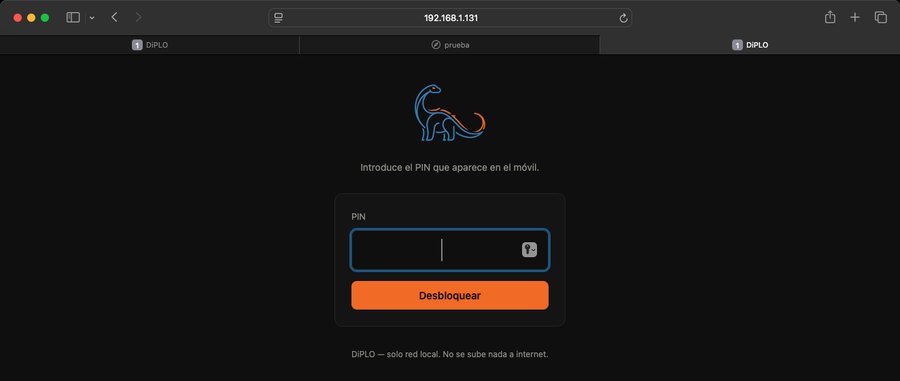
- Verás tu biblioteca: puedes escuchar cada grabación ahí mismo, Descargar audio o Descargar transcripción.
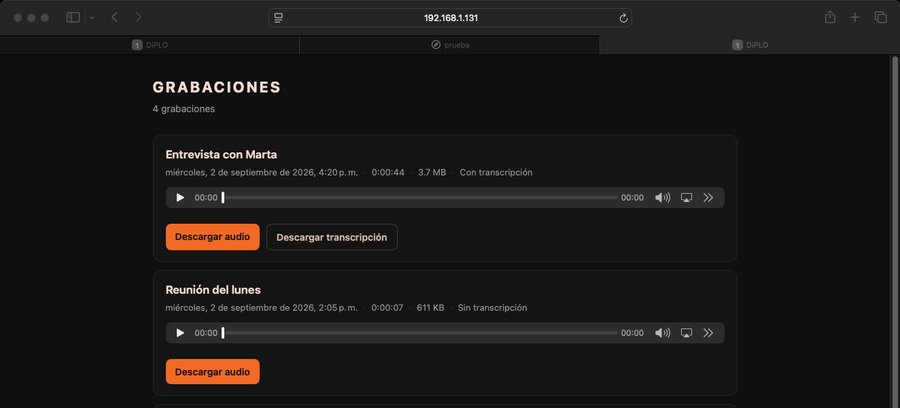
Todo va directamente del móvil al ordenador por tu red, nunca por internet. Para que no quede abierto, se desactiva solo si sales de la biblioteca, si la app pasa a segundo plano o tras 5 minutos sin uso. Cada vez que lo activas, el PIN es nuevo.
Ajustes
El engranaje de arriba a la derecha abre los ajustes.
Audio. El formato de las grabaciones nuevas (las que ya tienes no cambian):
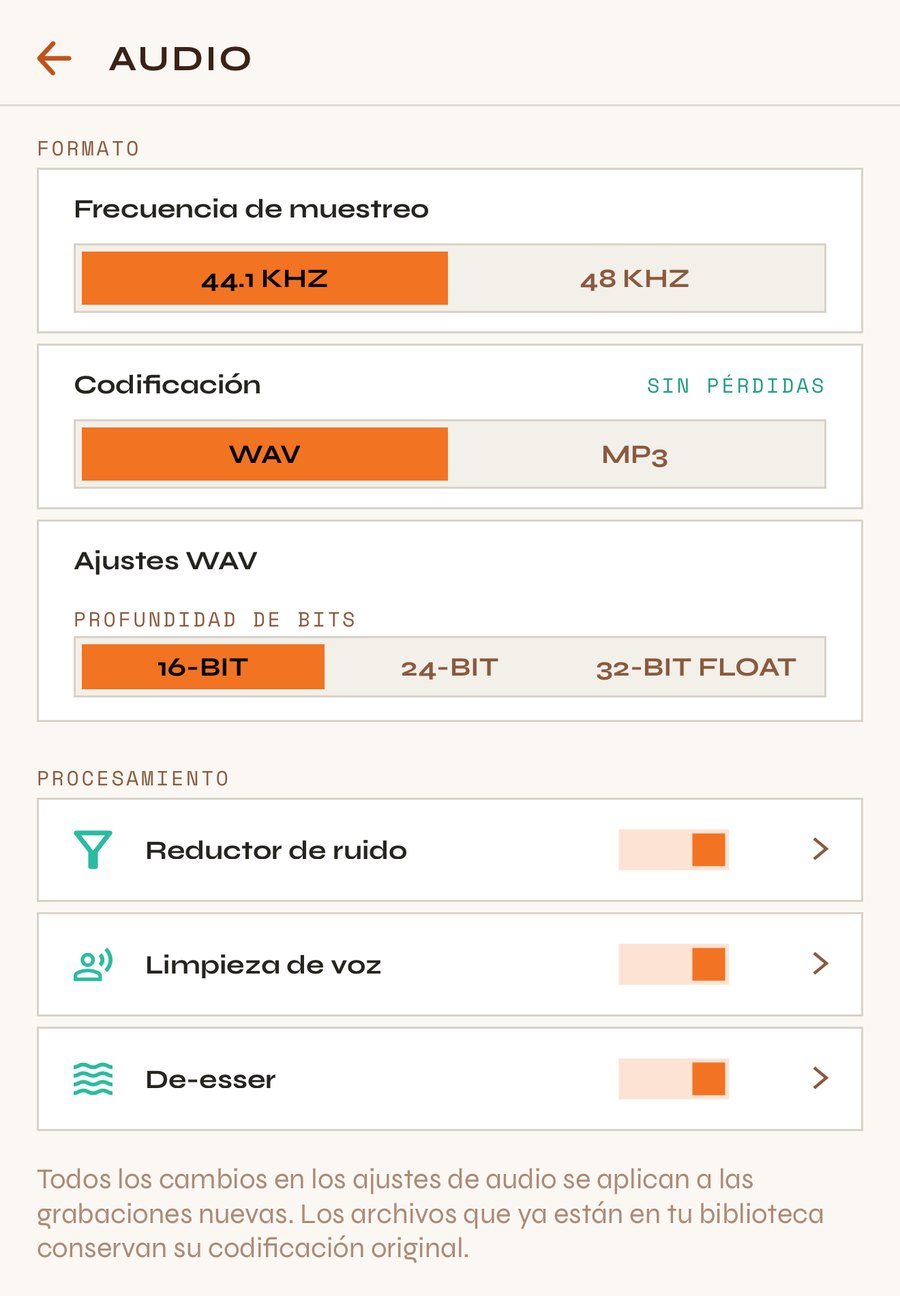
- Codificación: WAV (sin pérdidas, la mejor calidad) o MP3 (ocupa mucho menos). En MP3 eliges CBR o VBR y la tasa de bits.
- Frecuencia de muestreo y profundidad de bits: 44,1 kHz y 16 bits van de sobra para voz. 48 kHz y 24/32 bits en WAV son Premium.
- Procesamiento: Reductor de ruido, Limpieza de voz y De-esser, activados de serie, mejoran la voz mientras grabas. Tocando cada uno llegas a sus ajustes finos (Premium).
Transcripción.
- Transcribir mientras grabas (ver Transcribir).
- Identificar hablantes (Premium, en beta): necesita descargar dos modelos pequeños más (unos 32 MB).
- Mostrar marcas de tiempo.
- Modelos de transcripción IA: Raptor (equilibrado, 416 MB, el de serie) y Rex (alta calidad, 669 MB, Premium). Rex transcribe algo mejor, pero tarda más. Puedes borrar un modelo descargado con la papelera y volver a bajarlo cuando quieras.
Etiquetas. Crea las tuyas con + AÑADIR: nombre (hasta 14 letras), color e icono. Vienen tres de serie: FAVORITOS, NOTAS y REUNIONES.
Pantalla.
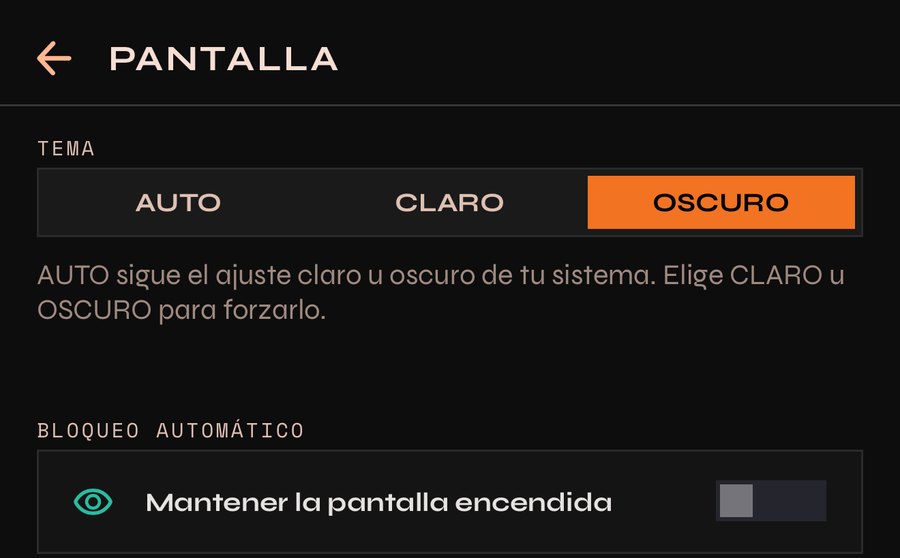
- Tema: AUTO (sigue al móvil), CLARO u OSCURO.
- Mantener la pantalla encendida mientras DiPLO está abierto.
Y además: Enviar comentarios (abre un correo para escribirnos) y Borrar todas las grabaciones (pide confirmación y no se puede deshacer).
Premium
Grabar, transcribir, buscar y compartir es gratis y sin límites. Premium añade:
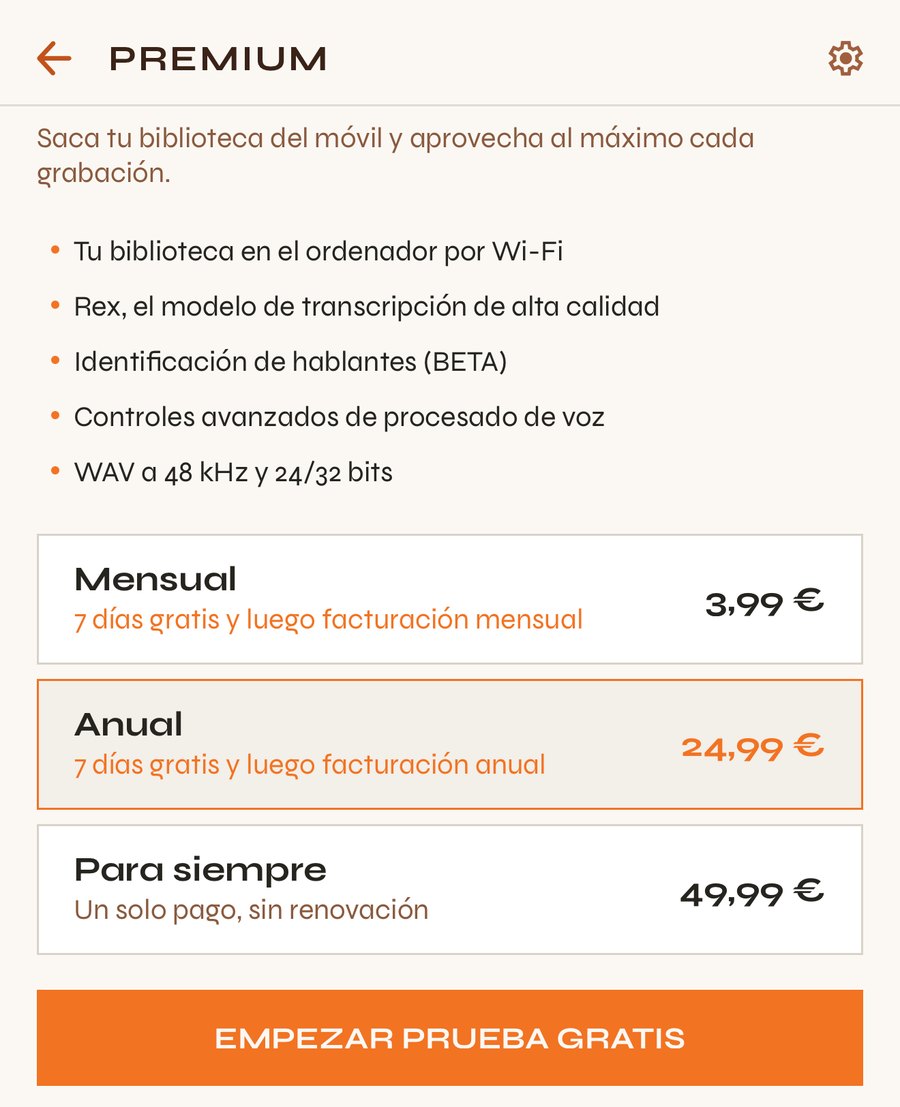
- Tu biblioteca en el ordenador por Wi-Fi.
- Rex, el modelo de transcripción de alta calidad.
- Identificación de hablantes.
- Controles avanzados de procesado de voz.
- WAV a 48 kHz y 24/32 bits.
Se activa desde Ajustes → DiPLO Premium, o al tocar algo con candado (FUNCIÓN PREMIUM → SUSCRIBIRSE). Hay plan Mensual, Anual o Para siempre (un solo pago). Si cambias de móvil, usa Restaurar compras.
Si algo falla
MICRÓFONO BLOQUEADO. Le negaste a DiPLO el permiso del micrófono. Toca ABRIR AJUSTES y actívalo en los ajustes del móvil.
NO SE PUDO EMPEZAR A GRABAR. Normalmente es falta de espacio. Libera espacio y vuelve a intentarlo.
La transcripción pone ERROR DE I.A. Suele ser que no se pudo descargar el modelo. Comprueba la conexión (mejor Wi-Fi) y vuelve a tocar TRANSCRIBIR.
MEMORIA INSUFICIENTE. El modelo necesita memoria libre. Cierra otras apps y vuelve a probar.
TRANSCRIPCIÓN LENTA. En algunos móviles Android antiguos la transcripción funciona, pero puede tardar más que la propia grabación.
NO SE PUEDE IMPORTAR. El archivo no es un audio que DiPLO pueda leer, o no queda espacio en el móvil.
NO SE PUEDE ENVIAR (Wi-Fi). Conéctate a una red Wi-Fi (con datos móviles no funciona). Si cambias de red, vuelve a activar la transferencia para tener una dirección nueva.
¿Algo más? Escríbenos desde Ajustes → Enviar comentarios o a admin@sauralaudio.com.